苹果x手机拍摄怎么录微信视频教程 VS 手机拍摄一个人怎么拍全景教程

苹果x手机拍摄怎么录微信视频教程

人气61
推荐指数★★★★★

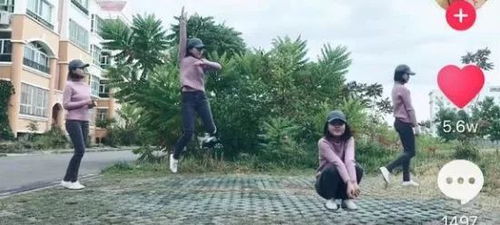
手机拍摄一个人怎么拍全景教程

人气97
推荐指数★★★★★

苹果x手机拍摄怎么录微信视频教程和手机拍摄一个人怎么拍全景教程两个都是比较全面的教程和教学,它们各有特点和优势。苹果x手机拍摄怎么录微信视频教程玩家搜索人气 61,手机拍摄一个人怎么拍全景教程玩家搜索人气 97,都值得学习的教程和教学,欢迎在评论区留言。

更新时间:2026-06-23

苹果x手机拍摄怎么录微信视频教程
手机拍摄一个人怎么拍全景教程

苹果X手机录制微信视频的实用教程

随着智能手机的普及,越来越多的人开始使用苹果X手机来拍摄微信视频,苹果X的摄像头功能非常强大,能够拍摄出高质量的视频,但如何充分发挥它的潜力呢?以下是一篇详细的苹果X手机录制微信视频的实用教程,帮助你轻松掌握视频拍摄技巧。


苹果X手机摄像头功能简介

苹果X配备了前置和后置摄像头,前置摄像头支持视频拍摄,支持1600万像素,支持4K视频拍摄,支持120Hz的帧率,后置摄像头则支持更高的像素,适合拍摄背景清晰的视频,苹果X的摄像头还支持光圈、快门速度等多种调整,能够拍摄出明亮、清晰、低光环境下的视频。


录制微信视频的软件选择

要录制微信视频,可以选择以下几种软件:

  1. iMovie
    iMovie是苹果自带的视频编辑软件,操作简单,适合新手,它支持导入苹果X的视频,可以用来剪辑和调整视频。

  2. Final Cut Pro
    Final Cut Pro是苹果的高端视频编辑软件,功能强大,适合专业用户,它支持导入苹果X的视频,可以进行复杂的剪辑和后期处理。

  3. DaVinci Resolve
    DaVinci Resolve是苹果的免费视频编辑软件,支持4K视频编辑,适合需要后期处理的用户。

    苹果x手机拍摄怎么录微信视频教程

  4. 微信自带的剪辑工具
    微信的剪辑工具非常简单,适合快速剪辑视频片段,适合日常使用。


苹果X手机录制微信视频的步骤

准备设备

  • 确保苹果X手机的电池充满电,避免在录制视频时突然没电。
  • 准备好手机、充电器和数据线。
  • 准备好需要录制的素材,如视频片段、音频片段等。

打开录制软件

根据你的需求选择录制软件:

  • 如果使用iMovie,打开iMovie应用程序。
  • 如果使用Final Cut Pro,打开Final Cut Pro应用程序。
  • 如果使用DaVinci Resolve,打开DaVinci Resolve应用程序。
  • 如果使用微信剪辑工具,打开微信应用程序,进入“剪辑”页面。

选择视频源

在录制软件中,选择苹果X手机作为视频源:

  • 在iMovie中,点击“文件” > “添加文件”,选择苹果X手机存储的视频文件。
  • 在Final Cut Pro中,点击“文件” > “添加文件”,选择苹果X手机存储的视频文件。
  • 在DaVinci Resolve中,点击“文件” > “添加文件”,选择苹果X手机存储的视频文件。
  • 在微信剪辑工具中,点击“+”按钮,选择“视频剪辑”,然后选择苹果X手机存储的视频文件。

调整视频设置

根据你的需求调整视频设置:

  • 帧率:默认为30Hz,可以调整为60Hz以提高视频质量。
  • 分辨率:默认为4K,可以调整为8K或1080p,根据手机屏幕大小选择合适的分辨率。
  • 光圈:调整光圈以确保视频清晰。
  • 快门速度:调整快门速度以确保视频稳定。

录制视频

  • 点击录制按钮开始录制视频。
  • 确保手机摄像头对准视频对象,避免背景模糊。
  • 录制完成后,点击“完成”按钮退出录制。

剪辑和优化视频

剪辑视频

根据需要剪辑视频片段:

  • 在iMovie中,点击“编辑” > “剪辑” > “添加片段”。
  • 在Final Cut Pro中,点击“编辑” > “剪辑” > “添加片段”。
  • 在DaVinci Resolve中,点击“编辑” > “剪辑” > “添加片段”。
  • 在微信剪辑工具中,点击“剪辑” > “添加片段”。

调整音画色

  • 在iMovie中,点击“效果” > “音画色” > “调整音画色”。
  • 在Final Cut Pro中,点击“效果” > “音画色” > “调整音画色”。
  • 在DaVinci Resolve中,点击“效果” > “音画色” > “调整音画色”。
  • 在微信剪辑工具中,点击“音画色” > “调整音画色”。

添加背景音乐和字幕

  • 在iMovie中,点击“插入” > “音频” > “添加音频”。

  • 在Final Cut Pro中,点击“插入” > “音频” > “添加音频”。

  • 在DaVinci Resolve中,点击“插入” > “音频” > “添加音频”。

  • 在微信剪辑工具中,点击“插入” > “音频” > “添加音频”。

  • 在iMovie中,点击“插入” > “字幕” > “添加字幕”。

  • 在Final Cut Pro中,点击“插入” > “字幕” > “添加字幕”。

  • 在DaVinci Resolve中,点击“插入” > “字幕” > “添加字幕”。

  • 在微信剪辑工具中,点击“插入” > “字幕” > “添加字幕”。

导出视频

  • 在iMovie中,点击“文件” > “导出” > “导出视频”。
  • 在Final Cut Pro中,点击“文件” > “导出” > “导出视频”。
  • 在DaVinci Resolve中,点击“文件” > “导出” > “导出视频”。
  • 在微信剪辑工具中,点击“导出” > “导出视频”。

小贴士

  1. 摄像头清洁:录制视频前,确保摄像头清洁,避免灰尘影响视频质量。
  2. 电池管理:录制视频时,避免长时间使用手机,确保电池电量充足。
  3. 环境光线:录制视频时,尽量选择良好的光线环境,避免强光和阴影影响视频质量。

苹果x手机拍摄怎么录微信视频教程网友评论

快乐人 2 小时前
“细致讲解成品验收标准,做完清楚判断好坏优劣”
少年热情 3 小时前
“全程无冗长空洞理论铺垫,开门见山直接上手实操教学”
优雅星辰 3 小时前
“看完建立标准操作习惯,杜绝养成难以改正坏毛病”
神秘河 5 小时前
“贴心划分单次练习量,避免一次练习过度疲惫”
温暖人 6 小时前
“化解操作痛点,之前难操作的变简单”
花朵甜蜜 6 小时前
“完整配套操作失误之后返工修复实操演示画面内容,出现差错不用全盘推倒重新制作节省物料时间成本”
旅人清新 8 小时前
“全程演示无加速剪辑,真实操作时长节奏原样呈现”
明亮川 9 小时前
“条理清晰一目了然,自学毫无障碍”
温暖天使 10 小时前
“全程无加速无剪辑原生实拍画面,真实还原操作全过程原本时长节奏不加修饰”

从新手到大师的实用技巧

在现代生活中,手机已经成为我们生活中不可或缺的工具,尤其是在拍照方面,随着智能手机技术的不断进步,拍摄全景照片已经成为一种趋势,无论是风景、人物还是人像,通过手机拍摄全景都能让照片更具视觉冲击力,本文将为你详细介绍如何用手机拍摄一个人的全景照片,从基础到高级技巧,让你轻松掌握。


准备工具与环境

在拍摄全景照片之前,首先要确保你的手机和相关设备处于最佳状态,以下是几个关键准备事项:

  1. 相机设置
    在拍摄前,检查相机的光圈(ISO)和快门速度(Shutter Speed),通常情况下,ISO 1600 是一个不错的选择,而快门速度建议使用 1/60 秒或更慢,以确保背景不会模糊,如果需要更清晰的照片,可以适当降低快门速度。

  2. 光线与角度
    光线是影响照片质量的重要因素,选择一个明亮、无阴影的环境,确保被拍摄者和背景都能被清晰捕捉,拍摄时,建议采用低角度或仰角拍摄,这样可以让被拍摄者显得更加生动。

  3. 背景处理
    如果背景复杂,可以使用手机的背景虚化功能(虚化模式),在拍摄时,将背景设置为虚化模式,这样可以突出被拍摄者,同时让背景模糊,避免杂乱的背景影响整体效果。

    手机拍摄一个人怎么拍全景教程


构图技巧

构图是拍摄成功的关键,以下是一些实用的构图技巧:

  1. 黄金分割点
    将被拍摄者的头部放在画面的黄金分割点(通常在画面的 1/3 或 2/3 处)可以让你的照片更具视觉吸引力,这种构图方式可以让被拍摄者看起来更加自然。

  2. 对称构图
    对称构图也是一种常见的拍摄技巧,通过将被拍摄者和背景对称排列,可以让照片看起来更加和谐,将被拍摄者放在画面的正中央,背景对称地延伸左右。

  3. 背景虚化与前景模糊
    如果你想突出被拍摄者,可以尝试将背景虚化,同时让前景模糊,这样可以让你的照片看起来更加干净,同时突出被拍摄者的主体。


拍摄步骤

  1. 前期准备
    在拍摄前,确保被拍摄者的位置和表情是固定的,拍摄全景照片时,被拍摄者的表情和位置变化都会影响整体效果,提前规划好拍摄位置和被拍摄者的姿势非常重要。

  2. 拍摄过程

    手机拍摄一个人怎么拍全景教程

    • 对焦:在拍摄时,将对焦在被拍摄者的脸上,确保他的表情清晰,如果被拍摄者是人像,可以适当提高对焦距离,以捕捉更细节的部分。
    • 曝光:注意曝光设置,避免过曝或欠曝,如果被拍摄者的表情过于明亮,可以适当降低曝光,反之则可以适当增加。
    • 快门速度:使用慢快门(如 1/60 秒或更慢)可以捕捉到被拍摄者在动作中的瞬间效果,同时减少背景的模糊。
  3. 后期处理

    • 去模糊:如果背景模糊,可以通过后期软件进行去模糊处理,使背景更加清晰。
    • 调整亮度与对比度:根据照片的整体亮度和对比度进行调整,确保被拍摄者和背景之间的对比度更加鲜明。
    • 添加滤镜:如果需要,可以添加一些滤镜(如人像滤镜)来增强照片的美感。

实用技巧

  1. 双摄像头拍摄
    如果你的手机支持双摄像头拍摄,可以尝试同时使用两个摄像头拍摄,这样可以将被拍摄者和背景分开拍摄,然后再进行拼接,从而得到更清晰的照片。

  2. 慢动作拍摄
    如果拍摄的是动态场景,可以尝试使用慢动作拍摄,这样可以捕捉到被拍摄者在动作中的瞬间效果,同时减少背景的模糊。

  3. 微距拍摄
    如果你想捕捉被拍摄者细节部分,可以尝试使用微距拍摄,通过调整相机的焦距,可以捕捉到被拍摄者更细节的部分,如头发、眼睛等。

手机拍摄一个人怎么拍全景教程网友评论

活力快乐 2 小时前
“耐心细致提前预判解答潜在隐性疑问困惑,无需留言追问就能提前化解心中不解之处”
书生花朵 3 小时前
“全程没有晦涩难懂的专业黑话,大白话教学”
勇敢乐观 4 小时前
“独家优化提速小窍门,同等成品质量操作时长大幅缩短”
梦幻精灵 5 小时前
“海量长期实操养护工具的小办法,延长工具使用年限”
山川森林 6 小时前
“分层难度梯度合理,循序渐进不会打击信心”
大鱼 6 小时前
“平实真诚的分享态度,看得出来用心制作不敷衍”
发布于 2026-06-23 07:10:26
分享
1
目录

    忘记密码?

    图形验证码