苹果x手机拍摄怎么录微信视频教程 VS 尼康f2拍摄教程手机怎么用

苹果x手机拍摄怎么录微信视频教程

人气55
推荐指数★★★★★

尼康f2拍摄教程手机怎么用

人气67
推荐指数★★★★★

苹果x手机拍摄怎么录微信视频教程和尼康f2拍摄教程手机怎么用两个都是比较全面的教程和教学,它们各有特点和优势。苹果x手机拍摄怎么录微信视频教程玩家搜索人气 55,尼康f2拍摄教程手机怎么用玩家搜索人气 67,都值得学习的教程和教学,欢迎在评论区留言。

更新时间:2026-06-27

苹果x手机拍摄怎么录微信视频教程
尼康f2拍摄教程手机怎么用

苹果X手机录制微信视频的实用教程

随着智能手机的普及,越来越多的人开始使用苹果X手机来拍摄微信视频,苹果X的摄像头功能非常强大,能够拍摄出高质量的视频,但如何充分发挥它的潜力呢?以下是一篇详细的苹果X手机录制微信视频的实用教程,帮助你轻松掌握视频拍摄技巧。


苹果X手机摄像头功能简介

苹果X配备了前置和后置摄像头,前置摄像头支持视频拍摄,支持1600万像素,支持4K视频拍摄,支持120Hz的帧率,后置摄像头则支持更高的像素,适合拍摄背景清晰的视频,苹果X的摄像头还支持光圈、快门速度等多种调整,能够拍摄出明亮、清晰、低光环境下的视频。


录制微信视频的软件选择

要录制微信视频,可以选择以下几种软件:

  1. iMovie
    iMovie是苹果自带的视频编辑软件,操作简单,适合新手,它支持导入苹果X的视频,可以用来剪辑和调整视频。

  2. Final Cut Pro
    Final Cut Pro是苹果的高端视频编辑软件,功能强大,适合专业用户,它支持导入苹果X的视频,可以进行复杂的剪辑和后期处理。

  3. DaVinci Resolve
    DaVinci Resolve是苹果的免费视频编辑软件,支持4K视频编辑,适合需要后期处理的用户。

    苹果x手机拍摄怎么录微信视频教程

  4. 微信自带的剪辑工具
    微信的剪辑工具非常简单,适合快速剪辑视频片段,适合日常使用。


苹果X手机录制微信视频的步骤

准备设备

  • 确保苹果X手机的电池充满电,避免在录制视频时突然没电。
  • 准备好手机、充电器和数据线。
  • 准备好需要录制的素材,如视频片段、音频片段等。

打开录制软件

根据你的需求选择录制软件:

  • 如果使用iMovie,打开iMovie应用程序。
  • 如果使用Final Cut Pro,打开Final Cut Pro应用程序。
  • 如果使用DaVinci Resolve,打开DaVinci Resolve应用程序。
  • 如果使用微信剪辑工具,打开微信应用程序,进入“剪辑”页面。

选择视频源

在录制软件中,选择苹果X手机作为视频源:

  • 在iMovie中,点击“文件” > “添加文件”,选择苹果X手机存储的视频文件。
  • 在Final Cut Pro中,点击“文件” > “添加文件”,选择苹果X手机存储的视频文件。
  • 在DaVinci Resolve中,点击“文件” > “添加文件”,选择苹果X手机存储的视频文件。
  • 在微信剪辑工具中,点击“+”按钮,选择“视频剪辑”,然后选择苹果X手机存储的视频文件。

调整视频设置

根据你的需求调整视频设置:

  • 帧率:默认为30Hz,可以调整为60Hz以提高视频质量。
  • 分辨率:默认为4K,可以调整为8K或1080p,根据手机屏幕大小选择合适的分辨率。
  • 光圈:调整光圈以确保视频清晰。
  • 快门速度:调整快门速度以确保视频稳定。

录制视频

  • 点击录制按钮开始录制视频。
  • 确保手机摄像头对准视频对象,避免背景模糊。
  • 录制完成后,点击“完成”按钮退出录制。

剪辑和优化视频

剪辑视频

根据需要剪辑视频片段:

  • 在iMovie中,点击“编辑” > “剪辑” > “添加片段”。
  • 在Final Cut Pro中,点击“编辑” > “剪辑” > “添加片段”。
  • 在DaVinci Resolve中,点击“编辑” > “剪辑” > “添加片段”。
  • 在微信剪辑工具中,点击“剪辑” > “添加片段”。

调整音画色

  • 在iMovie中,点击“效果” > “音画色” > “调整音画色”。
  • 在Final Cut Pro中,点击“效果” > “音画色” > “调整音画色”。
  • 在DaVinci Resolve中,点击“效果” > “音画色” > “调整音画色”。
  • 在微信剪辑工具中,点击“音画色” > “调整音画色”。

添加背景音乐和字幕

  • 在iMovie中,点击“插入” > “音频” > “添加音频”。

  • 在Final Cut Pro中,点击“插入” > “音频” > “添加音频”。

  • 在DaVinci Resolve中,点击“插入” > “音频” > “添加音频”。

  • 在微信剪辑工具中,点击“插入” > “音频” > “添加音频”。

  • 在iMovie中,点击“插入” > “字幕” > “添加字幕”。

  • 在Final Cut Pro中,点击“插入” > “字幕” > “添加字幕”。

  • 在DaVinci Resolve中,点击“插入” > “字幕” > “添加字幕”。

  • 在微信剪辑工具中,点击“插入” > “字幕” > “添加字幕”。

导出视频

  • 在iMovie中,点击“文件” > “导出” > “导出视频”。
  • 在Final Cut Pro中,点击“文件” > “导出” > “导出视频”。
  • 在DaVinci Resolve中,点击“文件” > “导出” > “导出视频”。
  • 在微信剪辑工具中,点击“导出” > “导出视频”。

小贴士

  1. 摄像头清洁:录制视频前,确保摄像头清洁,避免灰尘影响视频质量。
  2. 电池管理:录制视频时,避免长时间使用手机,确保电池电量充足。
  3. 环境光线:录制视频时,尽量选择良好的光线环境,避免强光和阴影影响视频质量。
苹果x手机拍摄怎么录微信视频教程网友评论

旅人安静 2 小时前
“重点易错位置加粗强调,一眼锁定关键”
温暖朵 3 小时前
“细致讲解环境温湿度等外界影响因素调整手法”
酷猫 4 小时前
“清晰展示操作前后对比,直观看见提升变化”
小猫纯真 4 小时前
“海量日积月累的微调心得,小幅改动大幅提升质感”
温柔自信 6 小时前
“细致拆解复合多层叠加组装操作,分层分步完成每一层结构再整体拼接组合成型”
天空坚强 7 小时前
“实战验证零翻车标准流程,容错率拉满很稳妥”
优雅天使 7 小时前
“十足诚意良心完整成套教学内容,但凡身边有想要学习这项技能的朋友全部都会优先推荐这份教程”

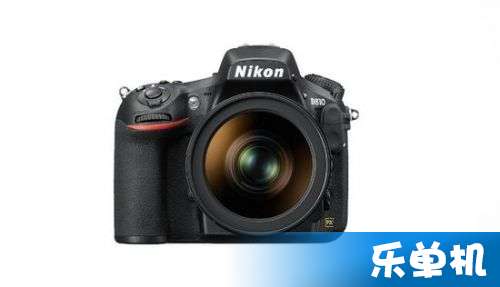
尼康F2相机与手机结合使用教程:从新手到高手的全指南

随着智能手机的普及,越来越多的人开始尝试将手机与相机结合使用,以实现更便捷、更高效的拍摄体验,尼康F2作为一款高性能的单反相机,结合手机的便携性和尼康F2的高像素和专业功能,无疑是一个理想的选择,本文将详细介绍如何使用尼康F2与手机结合使用,从新手到高手的全指南。


尼康F2相机的基本参数与特点

在开始使用尼康F2与手机结合之前,先了解尼康F2的基本参数和特点是非常重要的,尼康F2是一款全画幅单反相机,具有以下特点:

  1. 高像素与感光元件:尼康F2采用了35.8MP的高像素CMOS感光元件,能够捕捉到更细腻的细节。
  2. 专业镜头:尼康F2配备了多镜头套件,包括标准焦距、中焦距和长焦镜头,适合各种拍摄场景。
  3. 快速对焦与自动对焦:尼康F2配备了先进的自动对焦系统,能够快速且准确地对焦,尤其是在低光环境下。
  4. ISO范围:尼康F2支持ISO 100至6400,适合不同光照条件的拍摄。
  5. 连拍功能:尼康F2支持高达120帧/秒的连拍功能,适合动态场景的捕捉。

了解这些基本参数后,你将更好地掌握尼康F2的使用方法。


手机与尼康F2结合使用的工具与软件

要将手机与尼康F2结合使用,首先需要选择合适的工具和软件,以下是几种常用的方式:

  1. 手机作为取景器
    手机可以作为尼康F2的取景辅助器,通过手机屏幕查看预览效果,调整构图,再将照片传回相机拍摄,这种方式非常适合在移动中进行拍摄,能够帮助你捕捉到更有趣的瞬间。

  2. 手机作为放大镜
    手机的摄像头可以作为放大镜,将尼康F2的取景范围放大,帮助你更仔细地观察被摄对象的细节。

    尼康f2拍摄教程手机怎么用

  3. 手机作为数据同步器
    通过Wi-Fi或USB连接,手机可以作为尼康F2的数据同步器,方便你查看和管理拍摄到的照片。

  4. 手机作为编辑器
    手机上的照片编辑软件可以帮助你对拍摄的照片进行后期处理,调整亮度、对比度、色调等,提升照片的质量。


尼康F2与手机结合使用的步骤

安装手机与相机的连接软件

你需要下载并安装连接尼康F2与手机的软件,以下是几种常用的方式:

  • Windows平台:使用尼康官方提供的Windows驱动程序,通过USB连接相机和电脑,然后将电脑作为中间manchester。
  • Mac平台:使用尼康官方提供的Mac驱动程序,通过USB连接相机和电脑,再将电脑作为manchester。
  • iOS/Android平台:通过Wi-Fi连接相机和手机,或者使用第三方的Wi-Fi连接软件。

设置手机作为取景器

一旦连接成功,你就可以通过手机的摄像头查看尼康F2的取景效果了,以下是具体操作步骤:

  1. 打开手机的相册或照片应用,选择最近拍摄的照片。
  2. 在相机软件中切换到“预览”或“取景”模式。
  3. 将手机靠近尼康F2,调整手机的位置,使屏幕对准相机的取景窗。
  4. 通过手机屏幕调整构图,拍摄 desired照片。

使用手机作为放大镜

如果需要更仔细地观察被摄对象,可以将手机作为放大镜使用:

  1. 打开手机的摄像头,切换到“放大镜”模式。
  2. 将手机靠近尼康F2的取景窗,调整手机的位置,使屏幕对准相机的取景窗。
  3. 通过手机屏幕观察被摄对象的细节,拍摄 desired照片。

数据同步与编辑

一旦拍摄到照片,你可以通过手机同步到相机进行编辑和管理:

  1. 在手机上打开相册应用,选择需要编辑的照片。
  2. 在相机软件中切换到“数据同步”或“编辑”模式。
  3. 上传照片到尼康F2,进行调整亮度、对比度、色调等。
  4. 保存编辑好的照片到手机或电脑。

使用尼康F2与手机结合的实用技巧

  1. 自动对焦与手动对焦的结合
    在手机上手动调整构图,再通过尼康F2的自动对焦功能快速对焦,这种方式可以结合手动构图与自动对焦的优势,捕捉到更清晰的细节。

    尼康f2拍摄教程手机怎么用

  2. 低光拍摄技巧
    在低光环境下拍摄,可以使用尼康F2的ISO 100或ISO 200,配合手机的高感光元件拍摄,使用手机的夜视模式可以进一步提升拍摄效果。

  3. 微距拍摄
    尼康F2配备了微距镜头,可以将手机作为放大镜,拍摄远处物体的细节,这种方式非常适合捕捉花朵、 insects等微距拍摄。

  4. 动态照片的捕捉
    使用手机的连拍功能,配合尼康F2的高速连拍功能,可以捕捉到动态场景的瞬间效果。


尼康F2相机与手机的结合使用,不仅提升了拍摄的便利性,还扩展了相机的使用场景,通过手机作为取景器、放大镜、数据同步器和编辑器,你可以更灵活地操作尼康F2,捕捉到更多有趣的瞬间,无论是风景拍摄、人像拍摄,还是动态照片的捕捉,尼康F2与手机的结合都能让你事半功倍。

希望本文的教程能帮助你顺利掌握尼康F2与手机的结合使用,让你的摄影体验更加丰富和有趣!

尼康f2拍摄教程手机怎么用网友评论

小猫安静 1 小时前
“诚意满满毫无保留全盘托出全部实操心得经验,一丝一毫拿手技巧都不私藏”
大鱼 3 小时前
“完整复盘操作全过程优劣点,自主迭代提升手法”
森林智慧 3 小时前
“高落地性实操教学不存在“看着简单上手崩溃”的落差情况”
侠客精灵 4 小时前
“细碎辅助小窍门,大幅优化最终成品效果”
勇敢游侠 6 小时前
“海量场景灵活适配改动示例,一套基础手法变通适配各类不同需求”
少年浪漫 7 小时前
“干净纯粹教学内容,不受多余信息干扰”
少年热情 7 小时前
“简单直白清晰操作指令传递表达,不会产生理解歧义做错操作步骤顺序”
星辰天 9 小时前
“完整配套操作失误之后返工修复实操演示,出现差错不用全盘推倒重新制作节省物料时间”
梦想云朵 10 小时前
“高性价比居家自学素材,省去线下报班高昂培训费经济实惠划算”
可爱想 11 小时前
“细致讲解操作前安全风险预判防护实操要点内容,提前做好防护措施避免受伤或是损坏物品设备情况”
发布于 2026-06-27 00:58:48
分享
1
目录

    忘记密码?

    图形验证码