华为手机拍摄教程百度网盘怎么用 VS 相机5d2怎么调成拍摄视频教程

华为手机拍摄教程百度网盘怎么用

人气87
推荐指数★★★★★

相机5d2怎么调成拍摄视频教程

人气97
推荐指数★★★★★

华为手机拍摄教程百度网盘怎么用和相机5d2怎么调成拍摄视频教程两个都是比较全面的教程和教学,它们各有特点和优势。华为手机拍摄教程百度网盘怎么用玩家搜索人气 87,相机5d2怎么调成拍摄视频教程玩家搜索人气 97,都值得学习的教程和教学,欢迎在评论区留言。

更新时间:2026-06-23

华为手机拍摄教程百度网盘怎么用
相机5d2怎么调成拍摄视频教程

华为手机拍摄教程百度网盘怎么用?实用技巧分享

在当今数字化时代,存储和管理拍摄内容已经成为每个数码爱好者和专业摄影师的重要任务,尤其是华为手机凭借其强大的拍摄功能和丰富的存储需求,用户常常需要一个高效的方式来管理他们的拍摄内容,百度网盘作为一个备受信赖的网盘平台,为用户提供了便捷的文件存储和管理服务,本文将详细介绍如何利用华为手机拍摄教程在百度网盘上操作,帮助您轻松管理您的拍摄内容。

安装百度网盘

您需要确保您有一台可以连接到互联网的华为手机,并且已经安装了百度网盘应用,如果尚未安装,您可以按照以下步骤进行操作:
华为手机拍摄教程百度网盘怎么用

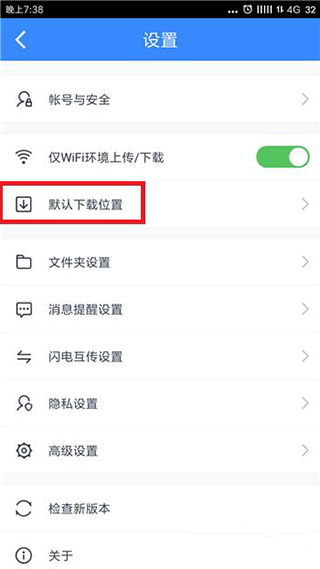
  1. 打开应用商店:在华为手机的主屏幕上,找到并打开“应用商店”。
  2. 搜索百度网盘:在应用商店中,输入“百度网盘”进行搜索。
  3. 选择版本:在搜索结果中,选择您需要的百度网盘版本(如百度网盘PC版或百度网盘手机版)。
  4. 安装应用:点击“安装”按钮,开始下载并安装百度网盘应用。

安装完成后,您需要注册一个百度网盘账号,如果您已经有账号,可以直接登录;如果没有,您需要先注册一个账号。

创建账号并上传拍摄内容

一旦安装完成,您就可以开始使用百度网盘了,以下是上传拍摄内容的步骤:

  1. 打开百度网盘应用:在主屏幕上找到并打开百度网盘应用。
  2. 登录账号:在应用的主界面,点击“登录”按钮,选择您需要的登录方式(如微信登录、QQ登录或手机号码登录)。
  3. 进入网盘:登录成功后,您将看到百度网盘的主界面,包括文件列表、搜索框和更多功能选项。
  4. 上传文件:点击“上传”按钮,选择您需要上传的拍摄文件(如JPG、PNG、MP4等格式)。
  5. 选择存储位置:在上传过程中,您可以选择将文件存储在百度网盘的默认位置,或者创建一个新文件夹来组织您的内容。
  6. 完成上传:上传完成后,您的拍摄内容将被保存到百度网盘中,您可以随时查看和管理。

利用拍摄教程在百度网盘管理视频内容

拍摄教程在百度网盘中可以有效地帮助您管理视频内容,尤其是在处理批量上传的视频时,以下是利用拍摄教程在百度网盘中管理视频内容的技巧:

  1. 批量上传视频:如果您一次性拍摄了多部视频,可以使用拍摄教程来批量上传,在百度网盘应用中,选择“批量上传”功能,选择要上传的视频文件,然后点击“开始上传”。
  2. 设置拍摄参数:在批量上传时,您可以选择将视频保存到特定的文件夹中,并设置视频的分辨率、帧率等参数,以确保视频质量。
  3. 使用拍摄教程进行编辑:如果您需要对拍摄的视频进行剪辑、添加字幕或调整音效,可以使用百度网盘中的编辑工具,这些工具通常集成在百度网盘应用中,您可以根据需要进行调整和编辑。
  4. 分门别类管理视频:为了方便管理,您可以将视频按照拍摄时间、地点、内容等进行分类,在百度网盘中,您可以创建多个文件夹来存储不同类别的视频,这样在需要时可以快速找到和查看。

百度网盘的高级功能

除了基本的文件上传和管理,百度网盘还提供了许多高级功能,这些功能对于高效管理拍摄内容非常有帮助:
华为手机拍摄教程百度网盘怎么用

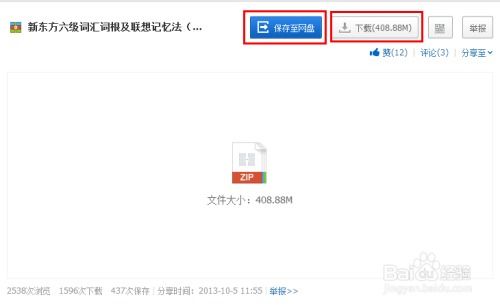
  1. 文件管理:您可以通过文件夹管理您的拍摄内容,方便地查找和组织视频和照片,在百度网盘中,您可以创建、删除和重命名文件夹,以更好地管理您的内容。
  2. 文件搜索:在百度网盘中,您可以使用搜索功能快速找到特定的文件,您可以通过输入文件名、拍摄地点、时间等关键词来搜索。
  3. 文件分享:如果您需要将拍摄内容分享给他人,百度网盘提供了多种分享方式,您可以通过发送链接、生成分享码,或者将文件添加到其他应用中进行分享。
  4. 批量操作:在处理大量文件时,批量操作功能非常有用,您可以通过选择多个文件,然后执行删除、复制、重命名等操作,以提高工作效率。

注意事项

在使用百度网盘进行拍摄内容管理时,您需要注意以下几点:

  1. 网盘空间可能会占用大量的存储空间,因此您需要确保您的网盘空间足够大,或者定期清理不必要的文件。
  2. 文件权限:在上传和管理文件时,您需要确保您有权限访问和修改文件,如果需要共享文件,您可以设置合适的权限,以便他人可以访问和编辑。
  3. 数据安全:在上传敏感信息时,您需要确保您的网盘设置足够安全,防止数据泄露,您可以通过设置密码、加密文件等方式来保护您的数据。

通过以上步骤,您已经掌握了如何利用华为手机拍摄教程在百度网盘中进行操作,从安装百度网盘到上传和管理视频内容,再到利用高级功能进行文件管理,您都可以轻松地完成拍摄内容的存储和管理,希望本文的实用技巧能够帮助您更好地利用百度网盘进行拍摄内容管理,让您的数码生活更加便捷高效。

华为手机拍摄教程百度网盘怎么用网友评论

天使乐观 1 小时前
“耐心梳理外形名称相近极易混淆的工具物料品类区别,分清各自专属用途杜绝混用操作出现失误差错”
活泼歌手 2 小时前
“全程实拍原生真实操作画面无美颜滤镜失真修饰,复刻参考还原度极高真实可信靠谱”
旅人清新 4 小时前
“大量实战避坑血泪经验,省下无数试错损耗成本”
温暖书生 4 小时前
“完整配套完工清洁收纳全套步骤,操作全程闭环无遗留杂乱收尾工作”
安静天空 5 小时前
“细致讲解手感把控技巧,不靠死记步骤靠感知”
神秘云朵 6 小时前
“教学结构工整,复习梳理特别方便”
优雅林 7 小时前
“精简剔除华而不实花架子,只留实用核心手法”
旅人可爱 9 小时前
“低门槛易上手,稍微练习就能脱离纯小白行列做出成果”
小猫可爱 9 小时前
“零基础自学全程无障碍,不用查阅额外资料辅助理解学习”

5D2相机怎么调成拍摄视频教程

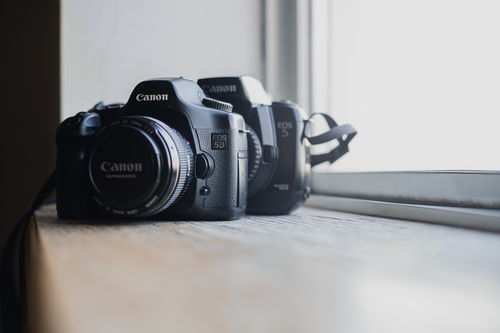
随着数码相机的普及,越来越多的人开始使用专业相机拍摄高质量的照片和视频,而5D2作为一款高性能的全画幅相机,不仅适合拍摄照片,也能轻松切换到拍摄视频的模式,本文将详细介绍如何在5D2相机上切换到拍摄视频的模式,并提供一些实用的设置技巧,帮助你轻松拍摄出精美的视频作品。


切换到拍摄视频的模式

  1. 打开相机
    打开5D2相机,确保电池电量充足,准备拍摄视频。

  2. 进入拍摄模式
    拍摄视频的模式在相机的菜单中通常以“拍摄”或“Video”为标志,按下相机的“快门”按钮(位于后部顶部),或者通过菜单按钮(如“Menu”或“F1”)进入主菜单。

  3. 选择“拍摄视频”模式
    在主菜单中,找到并选择“拍摄视频”(Video)的选项,这通常是一个带有视频图标(如“V”或“Video”)的选项,按下确认键(通常为“OK”或“Enter”),进入拍摄视频的模式。

  4. 确认进入视频模式
    进入“拍摄视频”模式后,相机可能会显示一些基本的设置界面,如光圈、快门速度、ISO等参数,这些参数在拍摄视频时同样适用,但需要根据视频拍摄的需求进行调整。


拍摄视频的设置

  1. 光圈设置
    光圈(Aperture)决定了进入镜头的光线量,直接影响照片和视频的进光量,在拍摄视频时,光圈设置可以影响视频的画质和噪点,光圈设置在f/8到f/16之间,具体取决于场景需求。

    相机5d2怎么调成拍摄视频教程

  2. 快门速度设置
    快门速度(Shutter Speed)决定了相机曝光的时间长度,在拍摄快速移动的物体(如鸟类、水流)时,需要使用较低的快门速度(如1/100秒或更慢)以减少模糊,而在拍摄静止的物体时,可以使用较高的快门速度(如120秒或更快)以获得更明亮的画面。

  3. ISO设置
    ISO(感光度)决定了相机对光线的敏感度,在拍摄低光环境(如室内拍摄或在 cloudy 天气)时,ISO设置可以提高照片和视频的明亮度,ISO设置在100到3200之间,具体取决于光线条件。

  4. 自动对焦和跟踪功能
    在拍摄视频时,启用自动对焦(AF)和对焦跟踪功能(Tracking)可以提高视频的稳定性和清晰度。

    • 自动对焦:按下快门按钮或通过菜单选择自动对焦功能,相机将自动调整镜头位置以捕捉焦点。
    • 对焦跟踪:在拍摄快速移动的物体时,选择对焦跟踪功能,相机将跟随被摄物体的移动,保持对焦状态。
  5. 视频格式和分辨率设置
    拍摄视频时,相机支持多种视频格式和分辨率,常见的视频格式包括:

    • H.264:适用于大多数场景,文件大小适中,压缩率高。
    • HEVC(H.265):文件大小更小,压缩率更高,适合高质量视频。
    • AVCHD:适用于4K视频拍摄,文件大小较大,但画质更细腻。

    在进入拍摄视频模式后,通常可以通过菜单设置视频格式和分辨率,建议根据拍摄场景选择合适的格式和分辨率,以平衡画质和文件大小。

  6. 自动剪辑和编辑功能
    5D2相机内置了自动剪辑和编辑功能,可以在拍摄结束后自动处理视频剪辑,用户可以通过菜单选择剪辑模式,调整视频的剪辑参数,如音频同步、画面分割等。

    相机5d2怎么调成拍摄视频教程


拍摄视频的注意事项

  1. ISO设置
    在拍摄视频时,ISO设置需要谨慎处理,过高的ISO可能会导致画面噪点增加,影响视频质量,建议根据光线条件选择合适的ISO值(通常在100到3200之间)。

  2. 电池管理
    拍摄视频时,相机的电池消耗速度会加快,建议在相机电量较低时及时充电,避免在拍摄过程中出现断电问题。

  3. 文件存储
    拍摄视频时,建议将视频文件存储在外部存储卡(如SD卡或MicroSD卡)中,以避免相机的内置存储空间过满,外部存储卡的容量需要足够存储整个视频文件。

  4. 自动对焦和跟踪功能的使用
    在拍摄快速移动的物体时,启用自动对焦和对焦跟踪功能可以提高视频的清晰度,但需要注意的是,对焦跟踪功能在快速移动的场景中可能会出现延迟,建议在拍摄前测试对焦跟踪功能的响应速度。

  5. 光圈和快门速度的配合
    光圈和快门速度的配合直接影响视频的画质,较大的光圈(如f/8)和较低的快门速度(如1/100秒)可以拍摄出明亮、清晰的视频画面,而较小的光圈(如f/16)和较高的快门速度(如120秒)则适合拍摄明亮、细节丰富的场景。

相机5d2怎么调成拍摄视频教程网友评论

明亮天 2 小时前
“条理清爽步骤层级划分清晰明确,单独回放巩固薄弱环节针对性加强练习提升熟练操作程度”
自由天 2 小时前
“完整梳理失误返工修复步骤,出错不用全盘推倒重来”
热情天 4 小时前
“新手自学首选教程,省心省力好上手”
梦幻天使 4 小时前
“细致纠正蛮力硬怼错误操作坏习惯,改用巧劲操作既省力轻松还能有效提升成品整体品质”
清新温暖 5 小时前
“零基础自学毫无压力,自学成才完全可行”
勇敢快乐 7 小时前
“实战反复打磨测试形成零翻车稳定操作流程,新手严格依照步骤照做极少出现失败报废情况”
云朵月光 7 小时前
“教学条理分明,分段学习记忆更牢固”
酷云 9 小时前
“海量简易替代耗材工具方案,手边普通物件就能顶替专业器材使用”
发布于 2026-06-23 18:00:25
分享
1
目录

    忘记密码?

    图形验证码