三星s7手机怎么拍摄3d视频教程 VS 延时拍摄在pr里怎么做成视频教程

三星s7手机怎么拍摄3d视频教程

人气95
推荐指数★★★★★

延时拍摄在pr里怎么做成视频教程

人气59
推荐指数★★★★★

三星s7手机怎么拍摄3d视频教程和延时拍摄在pr里怎么做成视频教程两个都是比较全面的教程和教学,它们各有特点和优势。三星s7手机怎么拍摄3d视频教程玩家搜索人气 95,延时拍摄在pr里怎么做成视频教程玩家搜索人气 59,都值得学习的教程和教学,欢迎在评论区留言。

更新时间:2026-08-24

三星s7手机怎么拍摄3d视频教程
延时拍摄在pr里怎么做成视频教程

解锁三星S7拍摄3D视频的秘密:实用教程

近年来,随着智能手机技术的飞速发展,3D视频已经成为一种备受关注的流行形式,无论是电影、电视剧,还是日常娱乐,3D视频都能为观众带来更沉浸的观影体验,如果你有一台三星S7手机,那么你也可以轻松地利用它拍摄出高质量的3D视频,本文将为你详细讲解如何在三星S7手机上开启3D拍摄功能,并提供一些实用技巧,帮助你拍出更完美的3D视频。


了解3D视频的魅力

3D视频是指在三维空间中呈现的视频内容,与传统的二维视频相比,它能够提供更立体的视觉效果,无论是电影中的立体画面,还是游戏中的3D建模,3D视频都能让观众感受到身临其境的体验,近年来,随着智能手机摄像头技术的进步,越来越多的人开始尝试在手机上拍摄3D视频。


三星S7手机的硬件配置

三星S7作为一款旗舰手机,其硬件配置非常强大,尤其是在摄像头方面,三星S7配备了后置四摄像头,包括一个1600万像素的主摄像头、一个1300万像素的超广角摄像头、一个500万像素的长焦摄像头,以及一个100万像素的 macro 摄像头,这些摄像头的集成使得三星S7在拍摄3D视频时具备了良好的基础。


开启3D拍摄功能

  1. 进入相机应用
    打开你的三星S7手机,找到并点击“相机”应用。

    三星s7手机怎么拍摄3d视频教程

  2. 选择3D拍摄模式
    在相机应用的主界面,点击右上角的三段式图标,进入“拍摄”页面,在“拍摄”页面中,找到并点击“3D拍摄”选项。

  3. 调整拍摄参数
    在3D拍摄模式下,你可以调整以下参数:

    • 对焦模式:选择“手动对焦”或“自动对焦”,手动对焦可以让你更好地控制画面的清晰度。
    • 快门速度:调整快门速度可以影响视频的清晰度和运动模糊效果。
    • 深度优先级:选择“近景优先”或“远景优先”,根据需要调整视频的深度效果。
  4. 拍摄视频
    点击“拍摄”按钮,开始拍摄,注意保持手机的稳定,避免抖动,以获得更好的视频效果。


拍摄3D视频的技巧

  1. 选择合适的场景
    3D视频的最佳效果通常出现在光线充足、背景干净的场景中,确保你的拍摄背景尽可能干净,没有灰尘或杂物。

  2. 对焦要精准
    在拍摄3D视频时,对焦非常关键,尝试使用“手动对焦”来确保人物或物体清晰。

  3. 调整快门速度
    快门速度直接影响视频的清晰度,建议在拍摄3D视频时使用慢速快门(如1/10秒或更慢),以减少运动模糊。

    三星s7手机怎么拍摄3d视频教程

  4. 注意人物与背景的分离
    3D视频中人物与背景的分离效果非常重要,在拍摄时,确保人物正对镜头,背景尽可能远离拍摄者。

  5. 后期处理
    如果需要,可以在拍摄后对视频进行后期处理,使用手机自带的滤镜或第三方软件,增强视频的立体效果。


小技巧:提升3D视频效果

  1. 使用慢动作拍摄
    在拍摄3D视频时,尝试使用慢动作拍摄,这不仅可以增加视频的观赏性,还能让3D效果更加立体。

  2. 调整深度优先级
    在3D拍摄模式下,调整“深度优先级”可以让你更好地控制视频的立体效果,选择“近景优先”可以让远处的背景更加清晰,而选择“远景优先”则可以突出近景的细节。

  3. 避免过度拍摄
    拍摄3D视频时,避免过度拍摄,过多的拍摄可能会让视频显得杂乱,影响整体效果。
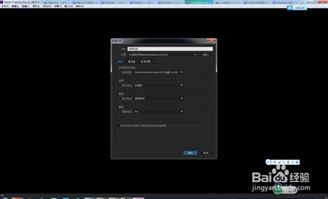
三星s7手机怎么拍摄3d视频教程网友评论

智慧山川 2 小时前
“全程无多余注水凑时长片段内容,每一小段讲解都承载实实在在有用实操干货信息”
活力纯真 2 小时前
“细致拆解大众普遍常见操作错误通病,一次性集中纠正杜绝反复踩同一个坑位”
大海森林 4 小时前
“完整覆盖预习实操复盘三重学习闭环,一套教程搞定完整自学成长流程”
月光山川 4 小时前
“讲解细致入微,边角小技巧都分享了”
优雅自信 6 小时前
“细致讲解操作前安全风险预判防护实操要点,提前做好防护措施避免受伤或是损坏物品”
花朵天空 7 小时前
“逻辑清晰因果分明,改动步骤带来的变化讲得透彻”

延时拍摄在Pr里怎么做成视频教程

延时拍摄是一种通过高速摄像机拍摄快速动作的技术,常用于运动捕捉、慢动作拍摄等场景,在Pr(Final Cut Pro)中,你可以通过调整拍摄设置和后期处理,实现延时效果,以下是如何在Pr中制作延时拍摄视频的详细教程。


延时拍摄的基本概念

延时拍摄的核心原理是利用高速摄像机捕捉物体快速移动的瞬间,通过高速摄像机,你可以将物体的运动速度放慢,从而捕捉到更清晰的细节,在Pr中,你可以通过调整拍摄参数和后期处理,模拟延时效果。


在Pr中制作延时拍摄视频的步骤

确定拍摄场景和对象

在开始制作前,你需要明确拍摄的目标和场景,延时拍摄通常用于捕捉快速移动的物体,如人、动物、车辆等,选择一个合适的场景,确保物体的运动路径清晰。

调整高速摄像机设置

在Pr中,你可以通过调整高速摄像机的设置来模拟延时效果,以下是具体的设置步骤:

  • 帧率(Frame Rate):帧率是摄像机拍摄速度的单位,通常以赫兹(Hz)为单位,在Pr中,你可以将帧率设置为1000Hz或更高,以模拟延时效果,注意,Pr的默认帧率是30Hz,因此需要调整为高速帧率。

  • 时间轴(Timecode):时间轴是Pr中用于同步拍摄和剪辑的重要工具,在延时拍摄中,时间轴可以帮助你精确调整物体的运动时间。

  • 同步拍摄(Synchronized Recording):在Pr中,你可以通过启用同步拍摄功能,确保高速摄像机和剪辑软件的时钟同步,这可以帮助你更好地控制延时效果的时间轴。

    延时拍摄在pr里怎么做成视频教程

拍摄延时视频

在设置好高速摄像机参数后,你可以开始拍摄延时视频,注意,高速摄像机的使用需要满足以下条件:

  • 物体的运动速度:物体的运动速度需要足够快,以便于被高速摄像机捕捉。

  • 物体的大小:物体的大小需要适中,避免被过度压缩或模糊。

拍摄完成后,你可以通过Pr的剪辑功能,进一步调整延时效果的时间轴和帧率。


在Pr中处理延时视频

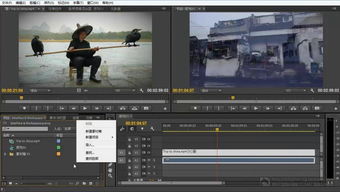
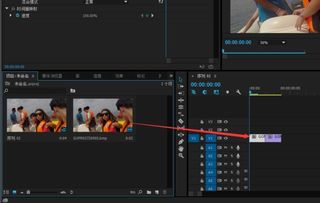
导入延时视频

将拍摄好的延时视频导入Pr中,确保视频的分辨率和帧率与高速摄像机设置一致。

延时拍摄在pr里怎么做成视频教程

调整时间轴

在Pr中,你可以通过调整时间轴来精确控制延时视频的时长,时间轴可以帮助你同步不同部分的视频,确保延时效果的连贯性。

添加转场效果

延时视频的转场效果可以通过Pr的转场功能实现,你可以选择不同的转场类型,如平移、旋转等,以增强视频的表现力。

调整帧率和时间轴

在Pr中,你可以通过调整帧率和时间轴,进一步优化延时视频的效果,你可以将帧率降低到50Hz,以增加视频的流畅度。

导出视频

完成所有调整后,你可以通过Pr的导出功能,将视频导出为MP4格式,确保视频的清晰度和格式兼容性。


注意事项

  • 高速摄像机的稳定性:高速摄像机需要稳定的工作环境,避免抖动或抖动导致的视频质量下降。

    延时拍摄在pr里怎么做成视频教程

  • 物体的清晰度:延时拍摄的效果依赖于物体的清晰度,选择清晰的物体和背景,可以提高视频的表现力。

  • 剪辑的流畅性:在剪辑过程中,确保时间轴的流畅性,避免视频出现卡顿或不连贯的情况。


通过以上步骤,你可以轻松在Pr中制作延时拍摄视频,延时拍摄是一种非常有趣且富有创意的拍摄方式,可以用于各种场景,如商业广告、影视作品、科普教育等,希望本文的教程能帮助你更好地掌握延时拍摄的技巧。

延时拍摄在pr里怎么做成视频教程网友评论

温暖星河 2 小时前
“逻辑链条完整闭环一一对应匹配,清晰明白每一处操作改动会带来怎样对应的成品效果变化”
精灵少年 2 小时前
“实用技能覆盖日常高频场景,使用率非常可观”
勇敢人 4 小时前
“实战反复打磨测试零翻车稳定操作流程,新手严格照做极少出现操作失败报废情况”
智慧天使 4 小时前
“纯粹无任何营销引流套路的分享心态,一心一意完整清晰传递全套实操技能手法内容”
温柔森林 6 小时前
“海量碎片化零散实操技巧全部整合汇总一处,不用全网到处搜寻拼凑零碎知识点内容”
阳光林 6 小时前
“诚意十足良心完整教程,身边想学的朋友全部都推荐这份教学内容”
温暖月光 8 小时前
“细致拆解视觉盲区内部塑形调整,看不见的内里细节讲透彻”
少年活泼 8 小时前
“细致讲解环境干扰因素调整手法,冷热干湿都能稳定操作效果”
自由林 9 小时前
“实战演示无剪辑,真实操作全过程”
老狗 11 小时前
“细致区分不能随意变动的刚性基准步骤与可自主灵活改动的弹性优化调整步骤范围”
发布于 2026-08-24 03:54:30
分享
2
目录

    忘记密码?

    图形验证码