华为手机拍摄教程百度网盘怎么用 VS 佳能5d3怎么拍摄延时视频教程

华为手机拍摄教程百度网盘怎么用

人气52
推荐指数★★★★★

佳能5d3怎么拍摄延时视频教程

人气54
推荐指数★★★★★

华为手机拍摄教程百度网盘怎么用和佳能5d3怎么拍摄延时视频教程两个都是比较全面的教程和教学,它们各有特点和优势。华为手机拍摄教程百度网盘怎么用玩家搜索人气 52,佳能5d3怎么拍摄延时视频教程玩家搜索人气 54,都值得学习的教程和教学,欢迎在评论区留言。

更新时间:2026-09-16

华为手机拍摄教程百度网盘怎么用
佳能5d3怎么拍摄延时视频教程

华为手机拍摄教程百度网盘怎么用?实用技巧分享

在当今数字化时代,存储和管理拍摄内容已经成为每个数码爱好者和专业摄影师的重要任务,尤其是华为手机凭借其强大的拍摄功能和丰富的存储需求,用户常常需要一个高效的方式来管理他们的拍摄内容,百度网盘作为一个备受信赖的网盘平台,为用户提供了便捷的文件存储和管理服务,本文将详细介绍如何利用华为手机拍摄教程在百度网盘上操作,帮助您轻松管理您的拍摄内容。

安装百度网盘

您需要确保您有一台可以连接到互联网的华为手机,并且已经安装了百度网盘应用,如果尚未安装,您可以按照以下步骤进行操作:
华为手机拍摄教程百度网盘怎么用

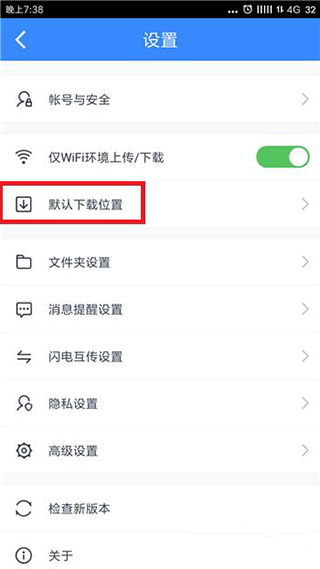
  1. 打开应用商店:在华为手机的主屏幕上,找到并打开“应用商店”。
  2. 搜索百度网盘:在应用商店中,输入“百度网盘”进行搜索。
  3. 选择版本:在搜索结果中,选择您需要的百度网盘版本(如百度网盘PC版或百度网盘手机版)。
  4. 安装应用:点击“安装”按钮,开始下载并安装百度网盘应用。

安装完成后,您需要注册一个百度网盘账号,如果您已经有账号,可以直接登录;如果没有,您需要先注册一个账号。

创建账号并上传拍摄内容

一旦安装完成,您就可以开始使用百度网盘了,以下是上传拍摄内容的步骤:

  1. 打开百度网盘应用:在主屏幕上找到并打开百度网盘应用。
  2. 登录账号:在应用的主界面,点击“登录”按钮,选择您需要的登录方式(如微信登录、QQ登录或手机号码登录)。
  3. 进入网盘:登录成功后,您将看到百度网盘的主界面,包括文件列表、搜索框和更多功能选项。
  4. 上传文件:点击“上传”按钮,选择您需要上传的拍摄文件(如JPG、PNG、MP4等格式)。
  5. 选择存储位置:在上传过程中,您可以选择将文件存储在百度网盘的默认位置,或者创建一个新文件夹来组织您的内容。
  6. 完成上传:上传完成后,您的拍摄内容将被保存到百度网盘中,您可以随时查看和管理。

利用拍摄教程在百度网盘管理视频内容

拍摄教程在百度网盘中可以有效地帮助您管理视频内容,尤其是在处理批量上传的视频时,以下是利用拍摄教程在百度网盘中管理视频内容的技巧:

  1. 批量上传视频:如果您一次性拍摄了多部视频,可以使用拍摄教程来批量上传,在百度网盘应用中,选择“批量上传”功能,选择要上传的视频文件,然后点击“开始上传”。
  2. 设置拍摄参数:在批量上传时,您可以选择将视频保存到特定的文件夹中,并设置视频的分辨率、帧率等参数,以确保视频质量。
  3. 使用拍摄教程进行编辑:如果您需要对拍摄的视频进行剪辑、添加字幕或调整音效,可以使用百度网盘中的编辑工具,这些工具通常集成在百度网盘应用中,您可以根据需要进行调整和编辑。
  4. 分门别类管理视频:为了方便管理,您可以将视频按照拍摄时间、地点、内容等进行分类,在百度网盘中,您可以创建多个文件夹来存储不同类别的视频,这样在需要时可以快速找到和查看。

百度网盘的高级功能

除了基本的文件上传和管理,百度网盘还提供了许多高级功能,这些功能对于高效管理拍摄内容非常有帮助:
华为手机拍摄教程百度网盘怎么用

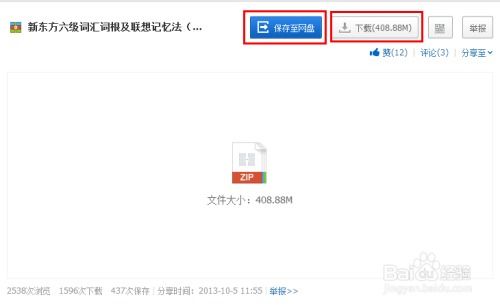
  1. 文件管理:您可以通过文件夹管理您的拍摄内容,方便地查找和组织视频和照片,在百度网盘中,您可以创建、删除和重命名文件夹,以更好地管理您的内容。
  2. 文件搜索:在百度网盘中,您可以使用搜索功能快速找到特定的文件,您可以通过输入文件名、拍摄地点、时间等关键词来搜索。
  3. 文件分享:如果您需要将拍摄内容分享给他人,百度网盘提供了多种分享方式,您可以通过发送链接、生成分享码,或者将文件添加到其他应用中进行分享。
  4. 批量操作:在处理大量文件时,批量操作功能非常有用,您可以通过选择多个文件,然后执行删除、复制、重命名等操作,以提高工作效率。

注意事项

在使用百度网盘进行拍摄内容管理时,您需要注意以下几点:

  1. 网盘空间可能会占用大量的存储空间,因此您需要确保您的网盘空间足够大,或者定期清理不必要的文件。
  2. 文件权限:在上传和管理文件时,您需要确保您有权限访问和修改文件,如果需要共享文件,您可以设置合适的权限,以便他人可以访问和编辑。
  3. 数据安全:在上传敏感信息时,您需要确保您的网盘设置足够安全,防止数据泄露,您可以通过设置密码、加密文件等方式来保护您的数据。

通过以上步骤,您已经掌握了如何利用华为手机拍摄教程在百度网盘中进行操作,从安装百度网盘到上传和管理视频内容,再到利用高级功能进行文件管理,您都可以轻松地完成拍摄内容的存储和管理,希望本文的实用技巧能够帮助您更好地利用百度网盘进行拍摄内容管理,让您的数码生活更加便捷高效。

华为手机拍摄教程百度网盘怎么用网友评论

活泼光 2 小时前
“海量日积月累的微调心得,小幅改动大幅提升质感”
明亮自信 2 小时前
“看完之后思路通透,操作不再迷茫”
星星 3 小时前
“关键操作反复演示,加深记忆印象”
大猫 4 小时前
“条理清爽步骤层级划分清晰明确,单独回放巩固薄弱环节针对性加强练习提升熟练操作程度”
活泼坚强 5 小时前
“适配单人独立操作流程,无需他人辅助配合”
月光大海 7 小时前
“逻辑链条完整闭环一一对应匹配,清晰明白每一处操作改动会带来怎样对应的成品效果变化”
歌手浪漫 7 小时前
“分层拆解拆分大目标小任务逐个达成,积累起来稳步实现整体大幅进步提升”

佳能5D3延时摄影技巧:从新手到高手的全指南

延时摄影是一种通过长时间曝光拍摄的摄影技术,能够捕捉到物体缓慢移动或场景渐变的瞬间,使用佳能5D3进行延时摄影,可以拍摄出精美的自然风光、动态物体或艺术作品,以下是如何使用佳能5D3拍摄延时视频的详细教程。


工具准备

在开始延时摄影之前,确保你准备好以下工具:

  1. 佳能5D3相机:这是你的主要拍摄工具,支持延时摄影功能。
  2. 三脚架或脚架:确保相机稳定,避免抖动影响画面。
  3. 延时镜头或长焦镜头:延长快门时间,捕捉更长时间的曝光。
  4. 稳定器或三脚架支架:帮助保持画面稳定。
  5. 线缆:连接相机和三脚架的线缆。
  6. 存储卡:确保有足够的存储空间,拍摄高分辨率视频。

基本设置

在拍摄前,调整相机设置以适应延时摄影需求。

佳能5d3怎么拍摄延时视频教程

  1. 进入相机菜单:按住电源按钮(约3秒)打开相机,进入主菜单。
  2. 进入拍摄模式:按住快门按钮(约3秒)进入拍摄模式。
  3. 选择延时模式:在相机顶部菜单中选择“延时拍摄”(T)模式。
  4. 调整快门优先级:在相机底部菜单中选择“快门优先级”(Sh)模式,以便调整快门速度。
  5. 设置ISO值:根据光线条件调整ISO值,通常建议使用ISO 100或ISO 200。
  6. 调整白平衡:在相机底部菜单中选择“白平衡”(WB)模式,确保画面色彩准确。

操作步骤

  1. 启动延时模式

    • 拍摄时,按下快门按钮(约3秒)进入延时模式。
    • 确保三脚架或脚架稳固,避免相机抖动。
  2. 对焦

    • 在开始拍摄前,确保对焦准确。
    • 使用手动对焦功能,确保焦点在物体的中心位置。
  3. 拍摄

    • 拍摄时,快门会持续打开,拍摄时间由快门优先级和ISO值决定。
    • 如果拍摄效果不佳,可以尝试调整快门速度或ISO值。
  4. 调整参数

    佳能5d3怎么拍摄延时视频教程

    • 如果画面出现抖动,可以使用三脚架或脚架。
    • 如果快门速度过快,可以尝试降低快门优先级。
    • 如果画面过暗或过亮,可以调整ISO值。
  5. 完成拍摄

    拍摄完成后,松开快门按钮,让相机停止延时模式。


注意事项

  1. 避免过度曝光:确保快门优先级和ISO值的组合不会导致画面过曝。
  2. 光线条件:在光线不足的情况下,可以使用反光板或闪光灯补光。
  3. 避免抖动:使用三脚架或脚架保持画面稳定。
  4. 测试快门优先级:在拍摄前测试快门优先级,确保画面清晰。

延时摄影技巧

  1. 高速快门:使用高速快门拍摄快速移动的物体,如水流或鸟类。
  2. 慢动作拍摄:使用慢动作拍摄技术,捕捉物体的微小移动。
  3. 多镜头拍摄:使用多个镜头拍摄不同角度的物体,拼接出更完整的画面。

佳能5d3怎么拍摄延时视频教程网友评论

安静天空 2 小时前
“零基础友好教学,不用额外查阅资料”
明亮天使 3 小时前
“细节标注很贴心,容易踩坑的点都提醒了”
神秘星河 3 小时前
“适配不同设备环境,通用性特别强”
山川精灵 4 小时前
“全程实操为主,理论少实操多更容易学”
星辰猫 5 小时前
“细致拆解操作发力轻重幅度精准把控,力度均匀到位成品观感质感整齐好看”
大海明亮 6 小时前
“实战千锤百炼打磨成熟标准流程,对比盲目自学摸索的野路子稳定可靠故障率极低”
发布于 2026-09-16 22:35:13
分享
1
目录

    忘记密码?

    图形验证码