尼康f2拍摄教程手机怎么用 VS 5d3怎么连机拍摄视频教程

尼康f2拍摄教程手机怎么用

人气91
推荐指数★★★★★

5d3怎么连机拍摄视频教程

人气50
推荐指数★★★★★

尼康f2拍摄教程手机怎么用和5d3怎么连机拍摄视频教程两个都是比较全面的教程和教学,它们各有特点和优势。尼康f2拍摄教程手机怎么用玩家搜索人气 91,5d3怎么连机拍摄视频教程玩家搜索人气 50,都值得学习的教程和教学,欢迎在评论区留言。

更新时间:2026-06-14

尼康f2拍摄教程手机怎么用
5d3怎么连机拍摄视频教程

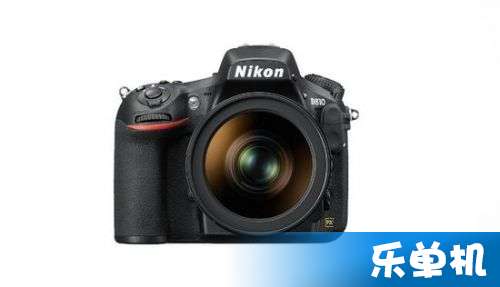
尼康F2相机与手机结合使用教程:从新手到高手的全指南

随着智能手机的普及,越来越多的人开始尝试将手机与相机结合使用,以实现更便捷、更高效的拍摄体验,尼康F2作为一款高性能的单反相机,结合手机的便携性和尼康F2的高像素和专业功能,无疑是一个理想的选择,本文将详细介绍如何使用尼康F2与手机结合使用,从新手到高手的全指南。


尼康F2相机的基本参数与特点

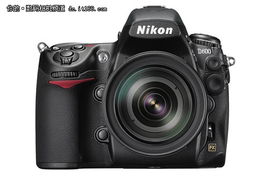
在开始使用尼康F2与手机结合之前,先了解尼康F2的基本参数和特点是非常重要的,尼康F2是一款全画幅单反相机,具有以下特点:

  1. 高像素与感光元件:尼康F2采用了35.8MP的高像素CMOS感光元件,能够捕捉到更细腻的细节。
  2. 专业镜头:尼康F2配备了多镜头套件,包括标准焦距、中焦距和长焦镜头,适合各种拍摄场景。
  3. 快速对焦与自动对焦:尼康F2配备了先进的自动对焦系统,能够快速且准确地对焦,尤其是在低光环境下。
  4. ISO范围:尼康F2支持ISO 100至6400,适合不同光照条件的拍摄。
  5. 连拍功能:尼康F2支持高达120帧/秒的连拍功能,适合动态场景的捕捉。

了解这些基本参数后,你将更好地掌握尼康F2的使用方法。


手机与尼康F2结合使用的工具与软件

要将手机与尼康F2结合使用,首先需要选择合适的工具和软件,以下是几种常用的方式:

  1. 手机作为取景器
    手机可以作为尼康F2的取景辅助器,通过手机屏幕查看预览效果,调整构图,再将照片传回相机拍摄,这种方式非常适合在移动中进行拍摄,能够帮助你捕捉到更有趣的瞬间。

  2. 手机作为放大镜
    手机的摄像头可以作为放大镜,将尼康F2的取景范围放大,帮助你更仔细地观察被摄对象的细节。
    尼康f2拍摄教程手机怎么用

  3. 手机作为数据同步器
    通过Wi-Fi或USB连接,手机可以作为尼康F2的数据同步器,方便你查看和管理拍摄到的照片。

  4. 手机作为编辑器
    手机上的照片编辑软件可以帮助你对拍摄的照片进行后期处理,调整亮度、对比度、色调等,提升照片的质量。


尼康F2与手机结合使用的步骤

安装手机与相机的连接软件

你需要下载并安装连接尼康F2与手机的软件,以下是几种常用的方式:

  • Windows平台:使用尼康官方提供的Windows驱动程序,通过USB连接相机和电脑,然后将电脑作为中间manchester。
  • Mac平台:使用尼康官方提供的Mac驱动程序,通过USB连接相机和电脑,再将电脑作为manchester。
  • iOS/Android平台:通过Wi-Fi连接相机和手机,或者使用第三方的Wi-Fi连接软件。

设置手机作为取景器

一旦连接成功,你就可以通过手机的摄像头查看尼康F2的取景效果了,以下是具体操作步骤:

  1. 打开手机的相册或照片应用,选择最近拍摄的照片。
  2. 在相机软件中切换到“预览”或“取景”模式。
  3. 将手机靠近尼康F2,调整手机的位置,使屏幕对准相机的取景窗。
  4. 通过手机屏幕调整构图,拍摄 desired照片。

使用手机作为放大镜

如果需要更仔细地观察被摄对象,可以将手机作为放大镜使用:

  1. 打开手机的摄像头,切换到“放大镜”模式。
  2. 将手机靠近尼康F2的取景窗,调整手机的位置,使屏幕对准相机的取景窗。
  3. 通过手机屏幕观察被摄对象的细节,拍摄 desired照片。

数据同步与编辑

一旦拍摄到照片,你可以通过手机同步到相机进行编辑和管理:

  1. 在手机上打开相册应用,选择需要编辑的照片。
  2. 在相机软件中切换到“数据同步”或“编辑”模式。
  3. 上传照片到尼康F2,进行调整亮度、对比度、色调等。
  4. 保存编辑好的照片到手机或电脑。

使用尼康F2与手机结合的实用技巧

  1. 自动对焦与手动对焦的结合
    在手机上手动调整构图,再通过尼康F2的自动对焦功能快速对焦,这种方式可以结合手动构图与自动对焦的优势,捕捉到更清晰的细节。
    尼康f2拍摄教程手机怎么用

  2. 低光拍摄技巧
    在低光环境下拍摄,可以使用尼康F2的ISO 100或ISO 200,配合手机的高感光元件拍摄,使用手机的夜视模式可以进一步提升拍摄效果。

  3. 微距拍摄
    尼康F2配备了微距镜头,可以将手机作为放大镜,拍摄远处物体的细节,这种方式非常适合捕捉花朵、 insects等微距拍摄。

  4. 动态照片的捕捉
    使用手机的连拍功能,配合尼康F2的高速连拍功能,可以捕捉到动态场景的瞬间效果。


尼康F2相机与手机的结合使用,不仅提升了拍摄的便利性,还扩展了相机的使用场景,通过手机作为取景器、放大镜、数据同步器和编辑器,你可以更灵活地操作尼康F2,捕捉到更多有趣的瞬间,无论是风景拍摄、人像拍摄,还是动态照片的捕捉,尼康F2与手机的结合都能让你事半功倍。

希望本文的教程能帮助你顺利掌握尼康F2与手机的结合使用,让你的摄影体验更加丰富和有趣!
尼康f2拍摄教程手机怎么用网友评论

歌手温柔 2 小时前
“细致讲解成品存放保质养护步骤,做完妥善保存维持优良状态”
山川森林 2 小时前
“逻辑清晰因果对应分明,每一步调整改动带来的效果变化讲解透彻明白”
清新勇敢 4 小时前
“细致讲解大批量连续操作均匀度稳定把控技巧,批量成品之间水准差异很小统一整齐”
天空花朵 4 小时前
“操作容错空间大,轻微失误也能修正”
游侠智慧 6 小时前
“全程开篇直接切入动手实操演示内容,杜绝冗长空洞理论铺垫浪费宝贵学习时间精力成本”

尼康5D3连机拍摄技巧详解:从新手到高手的全攻略

在现代摄影和视频拍摄领域,连机拍摄已经成为一种不可或缺的技术,所谓连机拍摄,就是指在拍摄过程中实时同步拍摄,通过相机的同步输出功能,将画面直接传送到电脑或外接存储设备,从而避免了传统拍摄方式中因对焦或对焦锁定导致的画面错位问题,对于使用尼康5D3的摄影爱好者和视频制作人来说,掌握连机拍摄技巧可以大大提高作品的质量和表现力。

本文将从连机拍摄的基本概念、操作步骤、实用技巧以及常见问题解答四个方面,全面解析如何利用尼康5D3进行连机拍摄,帮助您从新手逐步成长为连机拍摄的高手。


连机拍摄的基本概念

连机拍摄,全称是LiveView实时取景拍摄,是尼康相机(包括5D3)的独特功能,通过这个功能,拍摄者可以实时查看预览画面,并将画面直接同步到电脑或外设,无需额外的连接线,这对于动态场景的捕捉非常有用,尤其是在拍摄人像、风景、动态物体(如鸟类、水鸟等)时,可以避免传统拍摄方式中因对焦锁定或快门优先导致的画面错位。

连机拍摄的核心优势在于实时预览和同步输出,这使得拍摄者能够更灵活地调整镜头角度、对焦位置和曝光参数,从而捕捉到更完美的画面,连机拍摄还可以与后期剪辑软件无缝衔接,为视频制作提供高质量的素材。


尼康5D3连机拍摄的操作步骤

要熟练掌握连机拍摄,首先需要了解尼康5D3的相关设置,以下是连机拍摄的基本操作步骤:

确认相机设置

在开启连机拍摄功能之前,需要确认相机的设置是否正确,以下是连机拍摄所需的设置:

  • 对焦模式:切换到“LiveView”(实时对焦)模式,在相机菜单中,找到“对焦模式”选项,选择“LiveView”。
  • 快门优先模式:连机拍摄通常需要快门优先模式,以确保画面的稳定性和连贯性,在相机菜单中,找到“快门优先”选项,确认为“ON”状态。
  • 同步输出设置:在相机菜单中,找到“同步输出”选项,确保“启用”状态,选择合适的同步输出接口,如USB接口或HDMI接口。

启用连机拍摄

在确认设置后,按下相机的“模式按钮”(通常位于相机的底部),切换到“LiveView”模式,相机的取景器会切换为实时预览模式,同时指示灯会显示为绿色,表示连机拍摄功能已启用。

5d3怎么连机拍摄视频教程

开始拍摄

按下快门(通常为红色按钮),尼康5D3将开始连机拍摄,相机的取景器会实时显示预览画面,同时将画面同步到外设或电脑上,拍摄结束后,画面会自动归零。

调整拍摄参数

在连机拍摄过程中,拍摄者可以根据画面效果实时调整快门速度、光圈和ISO等参数,这些调整会即时反映在取景器中,同时同步输出的画面也会相应变化,这种实时反馈的特点使得连机拍摄更加灵活和高效。

完成拍摄

当拍摄结束时,按下快门键两次,相机将停止连机拍摄功能,同步输出的画面会归零,取景器也会恢复到初始状态。


连机拍摄的实用技巧

掌握连机拍摄技巧需要结合实际拍摄场景进行练习,以下是一些实用的小技巧:

选择合适的镜头

连机拍摄效果的好坏与镜头的焦距和光圈调节密切相关,广角镜头和中焦镜头通常更适合连机拍摄,因为它们能够更好地捕捉动态场景中的细节变化,镜头的光圈调节范围也需要根据拍摄场景进行选择。

调整快门速度

快门速度是连机拍摄中非常重要的参数,在拍摄动态场景时,过快的快门速度会导致画面模糊,而过慢的快门速度则会增加曝光不足的风险,建议使用1/500秒到1/250秒的快门速度,具体取决于场景的明暗和运动速度。

使用双镜头取景

尼康5D3配备了两个镜头,可以通过双镜头取景功能同时查看前后两个镜头的预览画面,这对于捕捉复杂的动态场景非常有用,可以更全面地评估画面效果。

调整对焦位置

在连机拍摄中,对焦位置的调整非常重要,拍摄者可以通过取景器的十字对焦环进行微调,以确保画面的清晰度和细节完整性,也可以使用相机的“对焦锁定”功能,将对焦点固定在特定位置,避免因快速移动而产生的画面错位。

同步输出的处理

连机拍摄的同步输出画面可以通过USB接口或HDMI接口连接到电脑或外设进行处理,在处理过程中,建议使用专业的视频编辑软件(如Premiere Pro或Final Cut Pro)进行剪辑和合成,以获得更好的画质和画质还原效果。


常见问题解答

在实际使用连机拍摄时,可能会遇到一些问题,以下是一些常见问题的解答:

连机拍摄画面与取景器显示不一致

如果连机拍摄的画面与取景器显示不一致,可能是因为相机的同步输出设置不正确,请确认以下几点:

  • 同步输出接口是否正确连接(如USB或HDMI)。
  • 同步输出的分辨率是否与取景器一致。
  • 对焦锁定功能是否开启。

快门速度和ISO设置不当

如果连机拍摄的画面过模糊或过曝光,可能是因为快门速度和ISO设置不当,建议根据场景的明暗程度和运动速度进行调整:

  • 如果场景较暗,可以适当降低ISO值(如ISO 160或ISO 800)。
  • 如果场景较快,可以适当增加快门速度(如1/250秒或1/500秒)。

双镜头取景无法使用

如果双镜头取景无法使用,可能是因为相机的镜片未对焦或镜头未正确安装,请检查镜头是否正确安装,并确保镜片对焦。

5d3怎么连机拍摄视频教程网友评论

热情川 2 小时前
“完整配套成品完工自检核对要点清单,做完逐项自查完善优化调整不足地方”
自信骑士 3 小时前
“平实温柔细致耐心讲解风格,观看学习氛围轻松舒适没有紧绷压抑感觉”
快乐河 3 小时前
“教学条理分明,分段学习记忆更牢固”
热情光 4 小时前
“适配手机电脑多端观看,随时随地复习学习”
花朵侠客 5 小时前
“细致标注容易磨损损耗的操作位置,延长使用寿命”
安静温柔 6 小时前
“耐心梳理大块流程拆分简化记忆方法,拆解成小段细碎步骤记忆难度大幅降低减轻负担”
自信侠客 7 小时前
“细致讲解环境冷热干湿等外界干扰因素对应的手法力度微调改动适配方式”
星辰智慧 9 小时前
“细节补充十分全面,方方面面都顾及”
少年可爱 9 小时前
“针对新手通病重点修正,针对性极强”
发布于 2026-06-14 11:54:18
分享
1
目录

    忘记密码?

    图形验证码