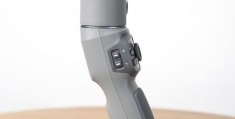
智云q4怎么倒置拍摄视频教程 VS 三星s9凝时拍摄怎么手动教程

智云q4怎么倒置拍摄视频教程

人气66
推荐指数★★★★★

三星s9凝时拍摄怎么手动教程

人气91
推荐指数★★★★★

智云q4怎么倒置拍摄视频教程和三星s9凝时拍摄怎么手动教程两个都是比较全面的教程和教学,它们各有特点和优势。智云q4怎么倒置拍摄视频教程玩家搜索人气 66,三星s9凝时拍摄怎么手动教程玩家搜索人气 91,都值得学习的教程和教学,欢迎在评论区留言。

更新时间:2026-06-16

智云q4怎么倒置拍摄视频教程
三星s9凝时拍摄怎么手动教程

智云Q4倒置拍摄视频教程:轻松掌握倒置拍摄技巧

随着科技的不断进步,倒置拍摄已经成为现代视频制作中不可或缺的一项技术,无论是航拍、监控、监控回放还是短视频制作,倒置拍摄都能为你的作品增添独特的魅力,而智云Q4作为一款高性能的倒置摄像头,其强大的功能和灵活的操作模式,更是让倒置拍摄变得简单又高效,本文将为你详细介绍如何利用智云Q4进行倒置拍摄,帮助你轻松掌握这项技术。

倒置拍摄是什么?

倒置拍摄,也称为“倒置摄影”或“倒置视频拍摄”,是一种将相机或摄像机倒置放置,通过上下颠倒的视角拍摄视频的技术,这种方式特别适合航拍、监控回放、长距离拍摄等场景,能够捕捉到独特的视角和效果。

智云Q4倒置拍摄的优势

智云Q4作为一款专业的倒置摄像头,具有以下优势:

  1. 高分辨率与画质:智云Q4支持4K/8K分辨率拍摄,画质清晰,细节丰富,适合需要高清晰度视频的场景。
  2. 智能对焦:内置先进的光学对焦系统,能够自动跟踪拍摄对象,确保画面稳定。
  3. 低光拍摄:采用先进的低光感应技术,即使在光线不足的环境下也能拍摄出清晰的画面。
  4. 防抖动功能:通过防抖动技术,减少设备移动对画面的影响,确保视频的稳定性和清晰度。
  5. 倒置拍摄模式:专为倒置拍摄设计的模式,操作简便,效果显著。

如何开启智云Q4的倒置拍摄模式

  1. 准备设备
    确保智云Q4处于良好的工作状态,电量充足,存储空间足够,倒置拍摄需要较长的拍摄时间,建议为设备预留足够的电量。

    智云q4怎么倒置拍摄视频教程

  2. 设置倒置拍摄模式
    打开智云Q4的设置应用程序,进入“拍摄设置”或“视频设置”界面,找到“倒置拍摄”选项,开启倒置模式,根据实际需求调整参数,如快门速度、白平衡、ISO等。

  3. 调整拍摄参数
    根据拍摄场景调整参数设置:

    • 快门速度:建议选择1/1000秒或更慢的快门速度,以捕捉更清晰的画面。
    • 白平衡:根据拍摄环境选择合适的白平衡模式,如自动、日光、白平衡跟踪等。
    • ISO:在低光环境下,适当提高ISO值以减少噪点。
  4. 开始拍摄
    确认所有参数设置无误后,按下拍摄按钮开始拍摄,智云Q4会自动切换视角,开始倒置拍摄。

  5. 检查拍摄效果
    拍摄完成后,打开智云Q4的应用程序查看视频效果,如果发现画面不清晰或有抖动,可以调整参数重新拍摄。

    智云q4怎么倒置拍摄视频教程

  6. 导出与编辑
    满意的视频可以保存到存储卡或电脑中,进行进一步的编辑和剪辑。

小技巧:如何让倒置拍摄更出色?

  1. 避免抖动
    在拍摄过程中,尽量保持设备的稳定,可以使用三脚架或固定支架,确保设备不会因移动而影响画面效果。

  2. 选择合适的背景
    倒置拍摄时,背景的选择非常重要,建议使用固定不变的背景,避免因背景晃动影响画面效果。

  3. 合理设置曝光
    在低光环境下,合理的曝光设置可以提升画面的清晰度,可以尝试使用自动曝光或手动调整曝光。

    智云q4怎么倒置拍摄视频教程

  4. 后期处理
    在拍摄完成后,可以通过后期软件对视频进行调整,如去抖动、增强对比度、调整色彩等,使视频效果更加出色。

智云Q4倒置拍摄功能的强大,使得倒置拍摄变得更加简单和高效,无论是航拍、监控回放还是短视频制作,智云Q4都能为你提供专业的拍摄体验,通过合理的参数设置和技巧运用,你可以轻松掌握倒置拍摄的技巧,拍出更多有创意、高质量的视频作品。

倒置拍摄不仅是一种拍摄方式,更是一种艺术,希望本文的教程能帮助你更好地利用智云Q4进行倒置拍摄,拍出更多令人惊艳的作品!
智云q4怎么倒置拍摄视频教程网友评论

纯真川 1 小时前
“实战成千上万次试错打磨得出的最优稳定操作方案,物料损耗低成功率高成品品质稳定达标合格”
书生甜蜜 3 小时前
“完整配套完工清洁收纳全套步骤,操作全程闭环无遗留杂乱收尾工作”
天使游侠 4 小时前
“看完解开长久以来的操作困惑”
少年小猫 5 小时前
“细致拆解发力点控制技巧,精准发力效果好还省力”
飞扬人 6 小时前
“耐心细致解答隐性潜在疑问,不用留言追问就能解惑”
阳光朵 7 小时前
“清晰标注由浅入深循序渐进练习难度梯度,从小型简单任务平稳过渡到大型复杂任务制作”
星辰海 7 小时前
“细致区分轻重操作力度,力度把控精准出好效果”

三星S9凝时拍摄技巧:从新手到高手的实用教程

随着智能手机摄影功能的不断升级,三星S9凝时拍摄功能成为了众多摄影爱好者和日常拍照用户的必备技能,凝时拍摄,即连续拍摄,能够捕捉到物体快速移动时的瞬间画面,尤其适合拍摄动态场景,如鸟类、水流、车辆等,本文将详细介绍三星S9如何开启凝时拍摄功能,以及如何通过手动设置和技巧提升拍摄效果。


开启凝时拍摄功能

  1. 进入相机设置 打开手机相机应用,长按相机图标进入相机设置界面,如果找不到相机图标,可以滑动屏幕底部选择最近的相机应用。

  2. 找到拍摄模式 在相机设置中,找到“拍摄”或“编辑”选项,凝时拍摄功能会以“连续拍摄”或“高速拍摄”为标签出现。

  3. 调整拍摄参数 进入拍摄模式后,需要调整相关参数:

    • 帧率(Frame Rate):帧率决定了每秒拍摄多少张照片,三星S9支持最高60帧/秒,适合捕捉快速移动的物体。
    • 曝光时间(Exposure):根据场景光线情况调整曝光时间,确保画面明亮度适中。
    • 光圈(Aperture):光圈大小会影响进光量,建议根据场景选择合适的光圈值。
    • 对焦模式(Focus Mode):可以选择“自动对焦”或“手动对焦”,手动对焦时可以更灵活地调整焦点位置。
  4. 确认并拍摄 调整完毕后,返回相机主界面,找到“拍摄”按钮,点击即可开始凝时拍摄。


凝时拍摄的基本操作

  1. 启动拍摄模式 在相机应用中,找到“拍摄”选项,选择“连续拍摄”或“高速拍摄”模式。

    三星s9凝时拍摄怎么手动教程

  2. 调整拍摄参数 根据场景需求调整帧率、曝光时间、光圈等参数。

    • 对于快速移动的鸟类,建议设置为60帧/秒。
    • 对于静止的物体,可以降低帧率至30帧/秒,减少画面模糊。
  3. 拍摄 点击“拍摄”按钮,手机将开始连续拍摄,注意观察屏幕,确保拍摄范围符合预期。

  4. 查看拍摄结果 拍摄完成后,返回相机应用,查看生成的视频或照片,如果发现画面模糊或曝光不足,可以返回调整参数并重新拍摄。


凝时拍摄的高级技巧

  1. 手动对焦 如果使用“手动对焦”模式,可以更精准地捕捉物体焦点,建议在拍摄前先对焦,再启动凝时拍摄。

  2. 光圈优先模式 在拍摄视频时,选择“光圈优先”(Aperture优先)模式,可以避免因手动操作过快而造成的光圈过小问题。

  3. 滤镜辅助 即使凝时拍摄效果一般,也可以通过滤镜(如运动模糊滤镜)来增强画面效果,进入相机应用,选择“滤镜”选项,选择相应的滤镜效果。

    三星s9凝时拍摄怎么手动教程

  4. 慢动作拍摄 如果需要更慢的动作效果,可以降低帧率至10帧/秒,拍摄更缓慢的物体。


注意事项

  1. 光线条件 凝时拍摄效果依赖于良好的光线条件,过强或过暗的光线都会影响画面质量,建议选择光线充足且稳定的地方拍摄。

  2. 避免过度依赖滤镜 滤镜可以提升效果,但过度依赖滤镜会降低真实感,建议根据实际情况选择滤镜。

  3. 测试拍摄 在正式拍摄前,建议先在手机屏幕预览模式下测试拍摄效果,确保参数设置正确。

  4. 耐心等待 对于快速移动的物体,建议先预览画面,确保捕捉到理想的角度和焦点,再进行拍摄。

三星s9凝时拍摄怎么手动教程网友评论

天空温柔 2 小时前
“实战成千上万次试错打磨得出的最优稳定操作方案,物料损耗低成功率高成品品质稳定达标合格”
温柔海 3 小时前
“全程实拍原生真实操作画面无美颜滤镜失真修饰,复刻参考还原度极高真实可信靠谱”
梦幻星河 3 小时前
“温和平稳不急促催促的讲解语速节奏,给予充足时间消化吸收理解每一步知识点内容”
老猫 5 小时前
“干货密度很高,每一段都有有用内容”
活泼朵 6 小时前
“海量日积月累细微增效实操心得经验,一点点小改动累积起来就能明显拉开成品档次质感差距”
清新川 6 小时前
“教学节奏刚刚好,快慢适中容易吸收知识”
发布于 2026-06-16 12:39:59
分享
1
目录

    忘记密码?

    图形验证码