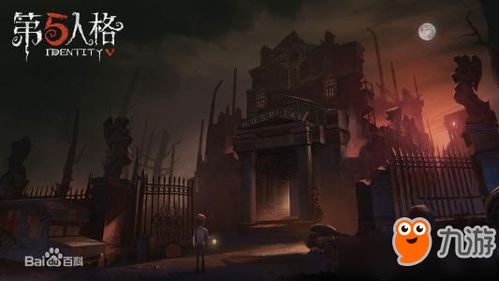
智云q3稳定器按键教程怎么拍摄 VS 第五人格转场拍摄教程怎么弄

智云q3稳定器按键教程怎么拍摄

人气50
推荐指数★★★★★

第五人格转场拍摄教程怎么弄

人气84
推荐指数★★★★★

智云q3稳定器按键教程怎么拍摄和第五人格转场拍摄教程怎么弄两个都是比较全面的教程和教学,它们各有特点和优势。智云q3稳定器按键教程怎么拍摄玩家搜索人气 50,第五人格转场拍摄教程怎么弄玩家搜索人气 84,都值得学习的教程和教学,欢迎在评论区留言。

更新时间:2026-06-18

智云q3稳定器按键教程怎么拍摄
第五人格转场拍摄教程怎么弄

智云Q3稳定器按键教程:如何利用按键功能拍摄Perfect照片

在现代摄影中,稳定器已经成为摄影师不可或缺的工具,它不仅能够帮助 you 保持拍摄时的稳定,还能在动态场景中捕捉到更清晰的画面,而智云Q3稳定器作为一款高性能的稳定器,其按键功能更是为摄影师提供了极大的操作灵活性,本文将详细介绍智云Q3稳定器的按键功能,并教你如何利用这些功能拍摄出Perfect的照片。


智云Q3稳定器的概述

智云Q3稳定器是一款全电液伺服调平稳定器,以其高性能、轻便和易于操作著称,它支持多种控制方式,包括手柄控制、按键操作和远程遥控,对于摄影师来说,按键功能是操作稳定器的核心部分,因为它能够通过简单的按键操作实现复杂的调整。

智云Q3稳定器的核心组件包括:

  1. 手柄:用于基本的上下左右方向调节。
  2. 按键:用于更精确的调平和模式切换。
  3. 模式切换键:用于切换不同的工作模式。
  4. 快门优先/手动模式键:用于调整快门优先或手动模式。

智云Q3稳定器按键功能详解

按键功能的分区

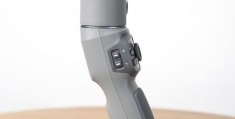
智云Q3稳定器的按键分为两部分:上半部分下半部分,上半部分负责基本的调平功能,而下半部分则负责模式切换和快门优先/手动模式的调整。

智云q3稳定器按键教程怎么拍摄

  • 上半部分:包括四个方向键(上、下、左、右)和一个模式切换键。
  • 下半部分:包括快门优先/手动模式键。

上半部分按键的作用

  • 上、下、左、右方向键:用于水平和垂直方向的调平,当你需要快速调整稳定器的位置时,可以使用这些键。
  • 模式切换键:按下此键后,稳定器会切换到不同的工作模式,智云Q3支持两种模式:标准模式高速模式,标准模式适合日常拍摄,而高速模式则适合快速移动或高速运动的场景。

下半部分按键的作用

  • 快门优先/手动模式键:按下此键后,稳定器会切换到快门优先或手动模式,在快门优先模式下,快门速度会固定,而手动模式则允许你手动调整快门速度。

如何利用按键功能拍摄Perfect照片

拍摄微距照片

微距拍摄需要非常稳定的设备,而智云Q3稳定器的上下方向键可以完美地帮助你实现这一点,当你需要拍摄花朵、昆虫等微距对象时,可以使用上下方向键来快速调整稳定器的高度,确保被摄物清晰。

拍摄人像

拍摄人像时,稳定器的左右方向键可以帮助你消除背景 blur,当你需要拍摄人物时,可以先将稳定器对准人物,然后使用左右方向键调整稳定器的位置,确保人物的背景是清晰的。

拍摄动态背景

在拍摄动态背景时,如拍摄火车或汽车,智云Q3稳定器的模式切换键可以非常有用,按下模式切换键后,切换到高速模式,然后使用上下方向键快速调整稳定器的高度,确保背景移动得更慢,从而捕捉到更清晰的画面。

智云q3稳定器按键教程怎么拍摄

拍摄广角或中焦照片

当你需要拍摄广角或中焦照片时,稳定器的上下方向键可以帮助你调整焦平面,确保被摄物清晰,按下快门优先/手动模式键,你可以手动调整快门速度,以捕捉到更清晰的画面。


注意事项

  1. 光线和环境:在使用稳定器时,光线和地面状况也是需要注意的因素,如果光线不足或地面不平,可能会导致稳定器无法正常工作。
  2. 快门速度:在快门优先模式下,快门速度会固定,因此需要根据场景调整快门速度,如果快门速度过快,可能会导致被摄物模糊。
  3. 避免过度依赖稳定器:虽然稳定器可以帮助你捕捉到更清晰的画面,但过度依赖稳定器可能会降低你的拍摄技巧。

常见问题解答

按键误操作怎么办?

如果误操作导致稳定器偏离目标,可以按下快门优先/手动模式键,进入快门优先模式,然后快速松开快门或关闭相机电源,让稳定器自行调整回正确位置。

模式切换键如何使用?

模式切换键可以切换到标准模式或高速模式,在标准模式下,稳定器的调平速度较慢,适合日常拍摄;在高速模式下,调平速度较快,适合快速移动或高速运动的场景。

智云q3稳定器按键教程怎么拍摄

如何调整快门速度?

在快门优先模式下,快门速度会固定,你可以根据场景调整快门速度,或者在快门优先模式下,按下快门优先/手动模式键,切换到手动模式,手动调整快门速度。
智云q3稳定器按键教程怎么拍摄网友评论

智慧猫 2 小时前
“高落地性实操教学,不存在看着简单上手很难情况”
甜蜜可爱 3 小时前
“全程从头到尾连贯完整实操演示,开工筹备到完工清洁收纳收尾工作一步都不会落下”
温暖阳光 4 小时前
“把难点简化拆解,理解起来轻松很多”
热情川 5 小时前
“真实场景演示,和自己使用环境高度契合”
星辰自信 6 小时前
“海量实战小经验,日积月累提升实力”
清新旅人 7 小时前
“简易替代方案一并讲解,缺少工具也能操作”

从新手到高手的全指南

在游戏爱好者中,第五人格的转场拍摄一直是一个备受关注的话题,无论是捕捉到精彩的操作瞬间,还是记录下令人震撼的战斗场景,转场拍摄都能为游戏体验增添更多色彩,如果你也想掌握这项技能,那么这篇文章将是你不可或缺的入门指南。

工具准备

在开始转场拍摄之前,你需要准备一些必要的工具,一台高性能的笔记本电脑或台式机是基础,因为它需要处理大量的视频数据,一个高刷新率的显示器是必不可少的,这样可以更清晰地捕捉到游戏画面的每一个细节,一个稳定且高质量的摄像头也是关键,Logitech的C920或X270系列都是不错的选择。

转场拍摄的基本步骤

  1. 触发转场
    在第五人格中,转场通常发生在技能使用、技能释放、技能组合以及战斗结束等关键时刻,你可以通过游戏的技能菜单或游戏内提示来触发转场,注意,转场的触发时间越短,捕捉到的瞬间越清晰。

  2. 同步录制
    在触发转场的同时,打开你的转场拍摄软件,并开始录制,确保摄像头和电脑的时钟是同步的,这样在剪辑时不会出现时间差,如果出现时间差,可以通过剪辑软件调整时间轴来解决。

    第五人格转场拍摄教程怎么弄

  3. 调整画质与分辨率
    在录制过程中,调整画质和分辨率以适应你的硬件性能,高画质和高分辨率可以捕捉到更清晰的画面,但也会占用更多的系统资源,找到一个平衡点,确保游戏画面和转场效果都能得到最好的呈现。

  4. 剪辑与调整
    录完后,使用剪辑软件将游戏画面与你的转场拍摄视频进行时间轴对齐,通过剪辑工具,你可以调整画面的亮度、对比度和饱和度,使整体效果更加完美。

注意事项

  1. 避免卡顿
    在转场拍摄时,避免游戏画面出现卡顿,如果出现卡顿,可能需要降低画质或分辨率,或者调整摄像头的角度和距离。

  2. 保持稳定
    稳定的摄像头是转场拍摄成功的关键,避免频繁移动摄像头,尤其是在快速的技能切换中,这可能会导致画面不连贯。

  3. 及时保存
    在转场拍摄过程中,及时保存视频文件,避免因意外导致数据丢失,保存一些关键的转场片段,以便后续编辑和剪辑。

    第五人格转场拍摄教程怎么弄

高级技巧

  1. 捕捉最佳转场瞬间
    在游戏内,注意捕捉到最佳的转场瞬间,当你使用大招时,捕捉到技能释放的瞬间,或者在战斗中完成大招后的效果。

  2. 处理时间差
    在剪辑过程中,如果发现时间差较大,可以通过调整时间轴或使用时间拉伸功能来解决,这需要一定的练习和技巧。

  3. 后期效果处理
    在剪辑完成后,可以使用一些后期效果,如模糊、滤镜等,来增强转场效果,但要注意不要过度处理,以免影响整体的观感。

第五人格转场拍摄是一项需要练习的技能,但掌握了技巧后,你将能够轻松捕捉到更多游戏中的精彩瞬间,从工具准备到转场拍摄,再到剪辑与调整,每一个环节都需要仔细琢磨,通过不断的练习和尝试,你将逐渐掌握这项技能,让自己的游戏体验更加丰富和有趣。

第五人格转场拍摄教程怎么弄网友评论

森林纯真 1 小时前
“细致拆解精准发力控制实操技巧,力度恰到好处成品均匀好看同时操作轻松不费力”
诗人清新 2 小时前
“细致拆解微调优化细微操作细节要点内容,一点一滴小改动累积起来大幅拉高成品整体质感档次水平”
明亮花朵 3 小时前
“整套教学闭环完整,学完独立完成任务”
明亮乐观 4 小时前
“演示过程真实接地气,没有虚头巴脑的内容”
自信人 6 小时前
“完整配套成品自检核对要点,做完逐项检查完善优化”
天空森林 7 小时前
“完整配套操作失误之后返工修复实操演示,出现差错不用全盘推倒重新制作节省物料时间”
智慧河 7 小时前
“耐心细致提前化解每一处细微学习卡点障碍问题,全程学习流畅心中没有疑问积压不解困惑之处”
发布于 2026-06-18 23:09:19
分享
1
目录

    忘记密码?

    图形验证码