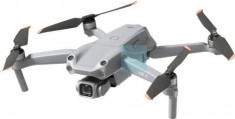
大疆t50无人机怎么拍摄视频教程 VS 影石x3拍摄转场教程怎么用

大疆t50无人机怎么拍摄视频教程

人气53
推荐指数★★★★★

影石x3拍摄转场教程怎么用

人气86
推荐指数★★★★★

大疆t50无人机怎么拍摄视频教程和影石x3拍摄转场教程怎么用两个都是比较全面的教程和教学,它们各有特点和优势。大疆t50无人机怎么拍摄视频教程玩家搜索人气 53,影石x3拍摄转场教程怎么用玩家搜索人气 86,都值得学习的教程和教学,欢迎在评论区留言。

更新时间:2026-06-16

大疆t50无人机怎么拍摄视频教程
影石x3拍摄转场教程怎么用

大疆T50无人机视频拍摄教程:从新手到高手的实用技巧

随着科技的不断进步,无人机已经成为现代人娱乐、拍摄和记录美好瞬间的重要工具,而大疆T50作为一款入门级无人机,凭借其轻便、易操作和强大的视频拍摄功能,深受新手和老用户的喜爱,本文将详细介绍如何利用大疆T50无人机进行视频拍摄,从基础到进阶技巧,带你轻松掌握无人机拍摄的精髓。

大疆t50无人机怎么拍摄视频教程


无人机基础知识

在开始视频拍摄之前,了解无人机的基本功能和特点是非常重要的,大疆T50是一款四轴飞行器,拥有良好的稳定性和较长的续航时间,它支持4K分辨率拍摄,同时配备大光圈镜头,能够拍摄出清晰、明亮的画面。

安装APP和设置基本参数

要开始视频拍摄,首先需要在手机或电脑上下载大疆的APP(如大疆相机或大疆魔镜),进入APP后,你会看到一个“设置”或“参数”选项,这里可以调整无人机的飞行模式、避障级别、对焦模式等设置,建议新手先选择“自动模式”,让无人机自动调整参数,减少对操作者的依赖。

大疆t50无人机怎么拍摄视频教程

飞行姿态与稳定性

无人机的飞行姿态直接影响视频的画质,在起飞前,确保无人机的电池充满,然后找到一个平坦的地面或室内空间进行飞行,起飞后,保持无人机的平衡,避免过度摇晃,如果需要,可以使用大疆的稳定器或无人机的平衡功能来保持飞行的稳定。


视频拍摄的基本技巧

飞行姿态与对焦

  • 保持飞行姿态稳定:无人机的飞行姿态直接影响画面的清晰度,尽量让无人机保持水平飞行,避免垂直或倾斜的角度。
  • 手动对焦与自动对焦:在起飞后,先手动对焦,找到无人机的焦点,然后开启自动对焦功能,让无人机自动调整镜头角度,捕捉更清晰的画面。

对焦与构图

  • 构图技巧:无人机的视角通常是从下方或侧面拍摄,这可以让你捕捉到更广阔的背景和动态的景物,使用大疆的“飞行模式”中的“构图”功能,可以预览不同的拍摄角度。
  • 光线拍摄:选择光线良好的时间拍摄,比如正午或傍晚,这样可以减少反光和阴影的影响,让画面更清晰。

高质量拍摄

  • 4K分辨率:大疆T50支持4K分辨率拍摄,开启“4K”模式后,视频质量将得到显著提升,但需要注意的是,4K模式下电池续航时间会有所缩短。
  • 慢动作拍摄:如果需要更清晰的动态画面,可以开启“慢动作”模式,但记得关闭自动对焦,以免影响视频质量。

进阶技巧

飞行轨迹设计

  • 使用APP中的“飞行轨迹”功能,设计一条优美的飞行路径,可以尝试螺旋上升、环形飞行或对称图案等,这样不仅能让画面更有创意,还能捕捉到更广阔的背景。

动态背景消除

  • 在拍摄动态背景(如人群或鸟类)时,开启“动态背景消除”功能,这可以有效去除移动的背景,突出主体画面。

多镜头拍摄

  • 使用大疆的“多镜头”功能,同时拍摄多个视角的画面,这不仅可以让视频更具层次感,还能为后期拼接提供素材。

后期处理

  • 在APP中,可以对拍摄的视频进行简单的剪辑和调整,添加滤镜、调整画面比例或添加文字说明,这些操作可以让你的视频更加生动有趣。

实用的小技巧

避障功能

  • 大疆T50配备了强大的避障功能,可以在飞行过程中自动识别障碍物并调整飞行路线,开启避障功能后,你可以更加放心地进行拍摄,而不用担心无人机被树 branches or buildings绊倒。

光线拍摄技巧

  • 在光线良好的情况下,可以尝试使用“逆光拍摄”模式,开启此模式后,无人机会自动调整镜头角度,捕捉到更明亮的画面。

飞行器快速切换

  • 如果需要同时拍摄多个角度,可以使用APP中的“飞行器快速切换”功能,这可以让你快速切换到不同的飞行器或角度,而无需重新启动无人机。

避让障碍物

  • 在飞行过程中,如果发现障碍物靠近,可以使用“避让障碍物”功能,无人机会自动调整飞行路线,避免与障碍物发生碰撞。

注意事项

  • 电池安全:无人机的电池是拍摄的重要能源,使用时请确保电池充满,如果发现电池异常,及时更换。
  • 避免危险区域:尽量避免在高楼大厦、森林或危险区域飞行,以确保飞行的安全性。
  • 遵守法律法规:在拍摄过程中,遵守当地的无人机使用规定,避免被罚款或受到其他处罚。

大疆t50无人机怎么拍摄视频教程网友评论

梦幻游侠 1 小时前
“细致拆解物品内部塑形调整隐形操作动作,肉眼无法观察到的内里操作细节完整讲解通透”
少年浪漫 2 小时前
“全程连贯无跳步省略,一步一步完整复刻毫无压力”
阳光海 4 小时前
“全程实拍一手操作画面,参考真实可靠”
星河自由 4 小时前
“全程内容质量均衡稳定,开篇中段收尾讲解细致程度保持一致水准”
少年清新 5 小时前
“看完解开长久操作误区,水平大幅提升”
快乐朵 7 小时前
“内容覆盖面广,大小操作细节全包含”
小云 8 小时前
“毫无套路纯干货,真心分享实用教学”
自由梦想 8 小时前
“海量各处零散小技巧全部整合收纳在一处,不用分散全网搜寻拼凑碎片化知识要点”
温暖月光 10 小时前
“完整演示单人全程独立操作,无需搭档协助配合完成”

影石X3转场拍摄技巧详解:让视频更生动

在现代视频制作中,转场效果是提升视频视觉吸引力的重要手段,通过巧妙的转场,可以瞬间切换场景、人物或氛围,让观众感受到画面的流动感和节奏感,影石X3作为一款功能强大的视频剪辑软件,提供了丰富的转场效果和操作选项,帮助用户轻松实现高质量的转场效果,本文将详细介绍如何在影石X3中拍摄转场,并提供实用技巧,帮助你轻松掌握这一技能。


转场效果的作用

转场效果在视频制作中的作用不可小觑,它不仅能够增强视频的观赏性,还能有效提升观众的沉浸感,通过合理的转场设计,可以做到以下几点:

影石x3拍摄转场教程怎么用

  1. 自然过渡:让场景、人物或氛围之间过渡更加流畅,避免画面突兀。
  2. 增强叙事节奏:通过快慢结合的转场效果,突出视频的节奏感,增强故事表达。
  3. 突出视觉重点:通过放大或缩小的转场效果,引导观众的注意力到关键画面。

影石X3转场效果的类型

影石X3提供了多种转场效果,以下是常见的几种类型:

  1. 平移转场:画面沿着直线移动,适用于场景切换。
  2. 旋转转场:画面围绕中心点旋转,适合营造动感氛围。
  3. 缩放转场:画面逐渐放大或缩小,突出视觉冲击。
  4. 滑动转场:画面沿着路径滑动,适合人物或物体的移动。
  5. 浮雕转场:画面在三维空间中延伸,增加立体感。
  6. 模糊转场:画面逐渐模糊,营造朦胧效果。

影石X3转场操作指南

进入转场设置

在影石X3中,转场效果的设置通常位于剪辑界面的“效果”菜单中,打开视频剪辑窗口后,找到“效果”菜单,选择“转场”选项。

选择转场类型

根据需求选择合适的转场类型,如果需要平移效果,点击“平移”选项;如果需要旋转效果,点击“旋转”选项。

调整转场参数

每个转场效果都有不同的参数设置,以下是常见参数的解释:

  • 速度:控制转场的快慢,值越大,转场越快。
  • 方向:旋转方向的选择,左或右。
  • 中心点:旋转的中心位置。
  • 路径:滑动转场的路径选择。
  • 模糊度:模糊效果的强弱。

应用转场效果

选择好转场类型和参数后,点击“应用”按钮,即可在视频中添加转场效果,转场效果会插入到当前时间点,您可以调整其位置。

组合转场效果

为了达到更复杂的视觉效果,可以将多个转场效果组合使用,先使用平移转场切换场景,再使用旋转转场营造氛围。


转场效果的注意事项

  1. 保持连贯性:转场效果应与前后画面保持连贯,避免突兀。
  2. 注意节奏感:转场效果的快慢应与视频整体节奏相匹配,避免节奏混乱。
  3. 避免过度使用:过多的转场效果可能会降低视频的专业性,建议适度使用。
  4. 结合画面内容:根据视频内容选择合适的转场效果,避免生硬。

实用技巧:如何在拍摄时应用转场效果

  1. 提前规划:在拍摄前,根据视频内容规划转场效果的位置和类型。
  2. 拍摄时注意衔接:拍摄时注意前后场景的衔接,为转场效果留出空间。
  3. 后期调整:拍摄完成后,利用转场效果进一步提升视频的视觉效果。

影石x3拍摄转场教程怎么用网友评论

小猫安静 1 小时前
“实战中反复验证可靠的操作方案,稳定性强”
大鸟 3 小时前
“细致拆解复合多层操作,分层完成每一层再叠加组装成型”
书生精灵 4 小时前
“实战千锤百炼打磨成型成熟标准流程,对比盲目自学摸索野路子稳定可靠故障率极低更少”
浪漫坚强 5 小时前
“细致纠正一味求快急躁冒进操作误区观念,平稳慢速规范操作反而整体完成效率与品质双向同步提升”
纯真热情 6 小时前
“细致讲解手感把控技巧,不靠死记步骤靠感知”
星辰快乐 6 小时前
“独家实战沉淀高效简化工序,摒弃老旧复杂费时操作方式”
乐观侠客 8 小时前
“各类突发小状况的处理方法一并教学”
发布于 2026-06-16 13:06:18
分享
1
目录

    忘记密码?

    图形验证码