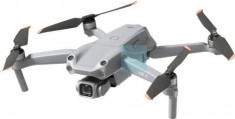
大疆t50无人机怎么拍摄视频教程 VS 索尼a7m3怎么设置4K拍摄教程

大疆t50无人机怎么拍摄视频教程

人气61
推荐指数★★★★★

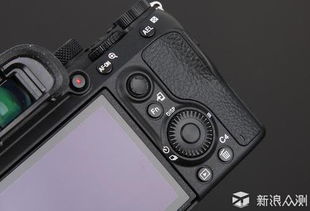
索尼a7m3怎么设置4K拍摄教程

人气86
推荐指数★★★★★

大疆t50无人机怎么拍摄视频教程和索尼a7m3怎么设置4K拍摄教程两个都是比较全面的教程和教学,它们各有特点和优势。大疆t50无人机怎么拍摄视频教程玩家搜索人气 61,索尼a7m3怎么设置4K拍摄教程玩家搜索人气 86,都值得学习的教程和教学,欢迎在评论区留言。

更新时间:2026-06-17

大疆t50无人机怎么拍摄视频教程
索尼a7m3怎么设置4K拍摄教程

大疆T50无人机视频拍摄教程:从新手到高手的实用技巧

随着科技的不断进步,无人机已经成为现代人娱乐、拍摄和记录美好瞬间的重要工具,而大疆T50作为一款入门级无人机,凭借其轻便、易操作和强大的视频拍摄功能,深受新手和老用户的喜爱,本文将详细介绍如何利用大疆T50无人机进行视频拍摄,从基础到进阶技巧,带你轻松掌握无人机拍摄的精髓。

大疆t50无人机怎么拍摄视频教程


无人机基础知识

在开始视频拍摄之前,了解无人机的基本功能和特点是非常重要的,大疆T50是一款四轴飞行器,拥有良好的稳定性和较长的续航时间,它支持4K分辨率拍摄,同时配备大光圈镜头,能够拍摄出清晰、明亮的画面。

安装APP和设置基本参数

要开始视频拍摄,首先需要在手机或电脑上下载大疆的APP(如大疆相机或大疆魔镜),进入APP后,你会看到一个“设置”或“参数”选项,这里可以调整无人机的飞行模式、避障级别、对焦模式等设置,建议新手先选择“自动模式”,让无人机自动调整参数,减少对操作者的依赖。

大疆t50无人机怎么拍摄视频教程

飞行姿态与稳定性

无人机的飞行姿态直接影响视频的画质,在起飞前,确保无人机的电池充满,然后找到一个平坦的地面或室内空间进行飞行,起飞后,保持无人机的平衡,避免过度摇晃,如果需要,可以使用大疆的稳定器或无人机的平衡功能来保持飞行的稳定。


视频拍摄的基本技巧

飞行姿态与对焦

  • 保持飞行姿态稳定:无人机的飞行姿态直接影响画面的清晰度,尽量让无人机保持水平飞行,避免垂直或倾斜的角度。
  • 手动对焦与自动对焦:在起飞后,先手动对焦,找到无人机的焦点,然后开启自动对焦功能,让无人机自动调整镜头角度,捕捉更清晰的画面。

对焦与构图

  • 构图技巧:无人机的视角通常是从下方或侧面拍摄,这可以让你捕捉到更广阔的背景和动态的景物,使用大疆的“飞行模式”中的“构图”功能,可以预览不同的拍摄角度。
  • 光线拍摄:选择光线良好的时间拍摄,比如正午或傍晚,这样可以减少反光和阴影的影响,让画面更清晰。

高质量拍摄

  • 4K分辨率:大疆T50支持4K分辨率拍摄,开启“4K”模式后,视频质量将得到显著提升,但需要注意的是,4K模式下电池续航时间会有所缩短。
  • 慢动作拍摄:如果需要更清晰的动态画面,可以开启“慢动作”模式,但记得关闭自动对焦,以免影响视频质量。

进阶技巧

飞行轨迹设计

  • 使用APP中的“飞行轨迹”功能,设计一条优美的飞行路径,可以尝试螺旋上升、环形飞行或对称图案等,这样不仅能让画面更有创意,还能捕捉到更广阔的背景。

动态背景消除

  • 在拍摄动态背景(如人群或鸟类)时,开启“动态背景消除”功能,这可以有效去除移动的背景,突出主体画面。

多镜头拍摄

  • 使用大疆的“多镜头”功能,同时拍摄多个视角的画面,这不仅可以让视频更具层次感,还能为后期拼接提供素材。

后期处理

  • 在APP中,可以对拍摄的视频进行简单的剪辑和调整,添加滤镜、调整画面比例或添加文字说明,这些操作可以让你的视频更加生动有趣。

实用的小技巧

避障功能

  • 大疆T50配备了强大的避障功能,可以在飞行过程中自动识别障碍物并调整飞行路线,开启避障功能后,你可以更加放心地进行拍摄,而不用担心无人机被树 branches or buildings绊倒。

光线拍摄技巧

  • 在光线良好的情况下,可以尝试使用“逆光拍摄”模式,开启此模式后,无人机会自动调整镜头角度,捕捉到更明亮的画面。

飞行器快速切换

  • 如果需要同时拍摄多个角度,可以使用APP中的“飞行器快速切换”功能,这可以让你快速切换到不同的飞行器或角度,而无需重新启动无人机。

避让障碍物

  • 在飞行过程中,如果发现障碍物靠近,可以使用“避让障碍物”功能,无人机会自动调整飞行路线,避免与障碍物发生碰撞。

注意事项

  • 电池安全:无人机的电池是拍摄的重要能源,使用时请确保电池充满,如果发现电池异常,及时更换。
  • 避免危险区域:尽量避免在高楼大厦、森林或危险区域飞行,以确保飞行的安全性。
  • 遵守法律法规:在拍摄过程中,遵守当地的无人机使用规定,避免被罚款或受到其他处罚。
大疆t50无人机怎么拍摄视频教程网友评论

飞扬猫 2 小时前
“干货密度很高,每一段都有有用内容”
萌鸟 3 小时前
“贴心划分单次练习量,避免一次练习过度疲惫”
飞翔 3 小时前
“海量细碎小幅微调优化质感小动作,积少成多稳步拉开成品之间的档次质感差距水平”
旅人小猫 4 小时前
“细致拆解视觉盲区内部塑形调整,看不见的内里细节讲透彻”
小云 5 小时前
“完整演示单人全程独立开工到完工收纳整套流程,全程无需旁人协助配合”
月光山川 7 小时前
“完整配套成品自检核对要点,做完逐项检查完善优化”
浪漫书生 8 小时前
“精简高效学习路径,少走数月摸索弯路”
月光歌手 9 小时前
“提升效率的小妙招,日常操作省力不少”

索尼A7M3如何设置4K拍摄教程

索尼A7M3是一款高性能的单反相机,支持4K拍摄,能够拍摄高达3840x2160分辨率的视频,本文将详细 guide 您如何在A7M3上启用4K拍摄功能,并提供一些实用的设置技巧。


4K(4096x2160)视频在现代影视和摄影中越来越普及,能够提供更细腻的画面细节和更广阔的视野,如果您想用A7M3拍摄高质量的4K视频,那么了解如何设置4K拍摄功能是必不可少的,本文将从基础设置开始,逐步引导您完成4K拍摄的配置。


进入4K拍摄设置

  1. 打开相机电源
    确保相机处于待机状态,然后按下电源按钮,打开相机。

  2. 进入相机设置
    拇指位于底部的电源/设置按钮,按下两次进入相机的设置菜单。

  3. 选择4K拍摄模式
    在设置菜单中,找到“拍摄”(Shooting)菜单,然后选择“拍摄设置”(Shooting Setup)。
    在“拍摄设置”菜单中,找到“4K拍摄”(4K Shooting)选项,点击进入。

    索尼a7m3怎么设置4K拍摄教程

  4. 选择4K拍摄模式
    在“4K拍摄”选项卡中,选择您希望使用的4K拍摄模式,通常有两种模式:

    • 4K(30p):拍摄30帧每秒的4K视频。
    • 4K(60p):拍摄60帧每秒的4K视频。
      根据您的需求选择合适的帧率。
  5. 确认设置
    设置完成后,返回主菜单,确认设置无误。


调整拍摄参数

  1. ISO感光度
    在“拍摄设置”菜单中,找到“ISO”选项,调整ISO感光度,ISO值越高,噪点越少,但ISO感光度过高可能导致画面过曝,根据光线条件选择合适的ISO值。

  2. 白平衡
    白平衡设置决定了相机对不同光源的适应能力,在“拍摄设置”菜单中找到“白平衡”选项,选择适合场景的白平衡模式(如自动、白平衡优先、白平衡跟踪等)。

  3. 对焦模式
    在“拍摄设置”菜单中找到“对焦模式”(AF Mode)选项,选择“AF-S/AE”模式,此模式启用自动对焦和自动曝光,适合拍摄动态场景。

  4. 剪切补偿
    在“拍摄设置”菜单中找到“剪切补偿”(Cropping Compensation)选项,调整水平和垂直剪切补偿,以适应相机的取景器视角。

    索尼a7m3怎么设置4K拍摄教程

  5. 水平和垂直剪切
    在“拍摄设置”菜单中找到“水平剪切”(Horizontal Cropping)和“垂直剪切”(Vertical Cropping)选项,调整剪切比例,以适应拍摄场景。


注意事项

  1. 电池管理
    4K拍摄会消耗大量电池电量,建议在长时间拍摄前检查电池电量,避免相机在需要时无法使用。

  2. 存储卡
    确保存储卡有足够的存储空间,推荐使用支持4K视频存储的SD卡(如 SanDisk Extreme Pro、Micro SD卡等)。

  3. 光线条件
    4K拍摄对光线条件要求较高,建议在良好的自然光线下拍摄,避免直射阳光或反光导致画面虚化。

  4. 背景处理
    在拍摄过程中,相机会自动处理背景虚化,但如果背景模糊严重,可以尝试关闭“背景虚化”(Background blur)功能。

索尼a7m3怎么设置4K拍摄教程网友评论

温柔纯真 2 小时前
“操作要点反复强调,不容易遗忘出错”
山川大海 2 小时前
“完整搭建从入门到精通完整学习阶梯路线图”
安静川 3 小时前
“细致拆解发力点控制技巧,精准发力效果好还省力”
自由光 5 小时前
“小白友好型教程,不用基础也能学明白”
甜蜜热情 5 小时前
“逻辑链条完整闭环,明白每一步改动带来对应的效果变化”
发布于 2026-06-17 19:59:19
分享
1
目录

    忘记密码?

    图形验证码