延时拍摄在pr里怎么做成视频教程 VS 智云q3稳定器按键教程怎么拍摄

延时拍摄在pr里怎么做成视频教程

人气79
推荐指数★★★★★

智云q3稳定器按键教程怎么拍摄

人气85
推荐指数★★★★★

延时拍摄在pr里怎么做成视频教程和智云q3稳定器按键教程怎么拍摄两个都是比较全面的教程和教学,它们各有特点和优势。延时拍摄在pr里怎么做成视频教程玩家搜索人气 79,智云q3稳定器按键教程怎么拍摄玩家搜索人气 85,都值得学习的教程和教学,欢迎在评论区留言。

更新时间:2026-06-16

延时拍摄在pr里怎么做成视频教程
智云q3稳定器按键教程怎么拍摄

延时拍摄在Pr里怎么做成视频教程

延时拍摄是一种通过高速摄像机拍摄快速动作的技术,常用于运动捕捉、慢动作拍摄等场景,在Pr(Final Cut Pro)中,你可以通过调整拍摄设置和后期处理,实现延时效果,以下是如何在Pr中制作延时拍摄视频的详细教程。


延时拍摄的基本概念

延时拍摄的核心原理是利用高速摄像机捕捉物体快速移动的瞬间,通过高速摄像机,你可以将物体的运动速度放慢,从而捕捉到更清晰的细节,在Pr中,你可以通过调整拍摄参数和后期处理,模拟延时效果。


在Pr中制作延时拍摄视频的步骤

确定拍摄场景和对象

在开始制作前,你需要明确拍摄的目标和场景,延时拍摄通常用于捕捉快速移动的物体,如人、动物、车辆等,选择一个合适的场景,确保物体的运动路径清晰。

调整高速摄像机设置

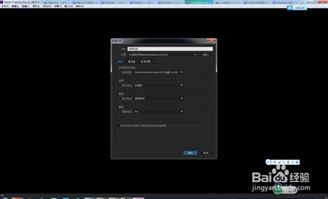
在Pr中,你可以通过调整高速摄像机的设置来模拟延时效果,以下是具体的设置步骤:

  • 帧率(Frame Rate):帧率是摄像机拍摄速度的单位,通常以赫兹(Hz)为单位,在Pr中,你可以将帧率设置为1000Hz或更高,以模拟延时效果,注意,Pr的默认帧率是30Hz,因此需要调整为高速帧率。

  • 时间轴(Timecode):时间轴是Pr中用于同步拍摄和剪辑的重要工具,在延时拍摄中,时间轴可以帮助你精确调整物体的运动时间。

  • 同步拍摄(Synchronized Recording):在Pr中,你可以通过启用同步拍摄功能,确保高速摄像机和剪辑软件的时钟同步,这可以帮助你更好地控制延时效果的时间轴。
    延时拍摄在pr里怎么做成视频教程

拍摄延时视频

在设置好高速摄像机参数后,你可以开始拍摄延时视频,注意,高速摄像机的使用需要满足以下条件:

  • 物体的运动速度:物体的运动速度需要足够快,以便于被高速摄像机捕捉。

  • 物体的大小:物体的大小需要适中,避免被过度压缩或模糊。

拍摄完成后,你可以通过Pr的剪辑功能,进一步调整延时效果的时间轴和帧率。


在Pr中处理延时视频

导入延时视频

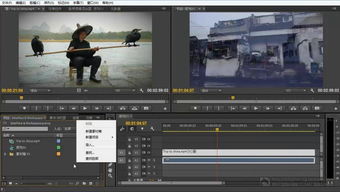
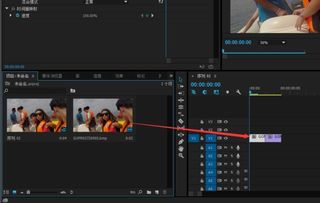
将拍摄好的延时视频导入Pr中,确保视频的分辨率和帧率与高速摄像机设置一致。
延时拍摄在pr里怎么做成视频教程

调整时间轴

在Pr中,你可以通过调整时间轴来精确控制延时视频的时长,时间轴可以帮助你同步不同部分的视频,确保延时效果的连贯性。

添加转场效果

延时视频的转场效果可以通过Pr的转场功能实现,你可以选择不同的转场类型,如平移、旋转等,以增强视频的表现力。

调整帧率和时间轴

在Pr中,你可以通过调整帧率和时间轴,进一步优化延时视频的效果,你可以将帧率降低到50Hz,以增加视频的流畅度。

导出视频

完成所有调整后,你可以通过Pr的导出功能,将视频导出为MP4格式,确保视频的清晰度和格式兼容性。


注意事项

  • 高速摄像机的稳定性:高速摄像机需要稳定的工作环境,避免抖动或抖动导致的视频质量下降。
    延时拍摄在pr里怎么做成视频教程

  • 物体的清晰度:延时拍摄的效果依赖于物体的清晰度,选择清晰的物体和背景,可以提高视频的表现力。

  • 剪辑的流畅性:在剪辑过程中,确保时间轴的流畅性,避免视频出现卡顿或不连贯的情况。


通过以上步骤,你可以轻松在Pr中制作延时拍摄视频,延时拍摄是一种非常有趣且富有创意的拍摄方式,可以用于各种场景,如商业广告、影视作品、科普教育等,希望本文的教程能帮助你更好地掌握延时拍摄的技巧。

延时拍摄在pr里怎么做成视频教程网友评论

明亮精灵 2 小时前
“纠正很多自以为正确的错误操作方式”
暖鱼 2 小时前
“细致拆解发力点倾斜角度操作时长三重关键参数精准配合,三者全部到位成品稳定均匀好看标准”
自信云朵 4 小时前
“清晰演示前后成品对比差距,直观看见优化调整带来提升”
快乐想 5 小时前
“细致拆解多人通用错误发力姿势,一次性全部矫正养成标准规范体态”
勇敢花朵 5 小时前
“上手难度极低,几分钟就能摸清门道”
明亮智慧 7 小时前
“分层拆解拆分宏大目标成细碎小任务逐个完成积累,叠加稳步实现整体实操实力大幅进步提升幅度”
活泼星河 8 小时前
“平实完全站在初学者视角展开全程讲解,精准洞悉新手学习过程之中会遭遇的难处痛点困惑问题”

智云Q3稳定器按键教程:如何利用按键功能拍摄Perfect照片

在现代摄影中,稳定器已经成为摄影师不可或缺的工具,它不仅能够帮助 you 保持拍摄时的稳定,还能在动态场景中捕捉到更清晰的画面,而智云Q3稳定器作为一款高性能的稳定器,其按键功能更是为摄影师提供了极大的操作灵活性,本文将详细介绍智云Q3稳定器的按键功能,并教你如何利用这些功能拍摄出Perfect的照片。


智云Q3稳定器的概述

智云Q3稳定器是一款全电液伺服调平稳定器,以其高性能、轻便和易于操作著称,它支持多种控制方式,包括手柄控制、按键操作和远程遥控,对于摄影师来说,按键功能是操作稳定器的核心部分,因为它能够通过简单的按键操作实现复杂的调整。

智云Q3稳定器的核心组件包括:

  1. 手柄:用于基本的上下左右方向调节。
  2. 按键:用于更精确的调平和模式切换。
  3. 模式切换键:用于切换不同的工作模式。
  4. 快门优先/手动模式键:用于调整快门优先或手动模式。

智云Q3稳定器按键功能详解

按键功能的分区

智云Q3稳定器的按键分为两部分:上半部分下半部分,上半部分负责基本的调平功能,而下半部分则负责模式切换和快门优先/手动模式的调整。

智云q3稳定器按键教程怎么拍摄

  • 上半部分:包括四个方向键(上、下、左、右)和一个模式切换键。
  • 下半部分:包括快门优先/手动模式键。

上半部分按键的作用

  • 上、下、左、右方向键:用于水平和垂直方向的调平,当你需要快速调整稳定器的位置时,可以使用这些键。
  • 模式切换键:按下此键后,稳定器会切换到不同的工作模式,智云Q3支持两种模式:标准模式高速模式,标准模式适合日常拍摄,而高速模式则适合快速移动或高速运动的场景。

下半部分按键的作用

  • 快门优先/手动模式键:按下此键后,稳定器会切换到快门优先或手动模式,在快门优先模式下,快门速度会固定,而手动模式则允许你手动调整快门速度。

如何利用按键功能拍摄Perfect照片

拍摄微距照片

微距拍摄需要非常稳定的设备,而智云Q3稳定器的上下方向键可以完美地帮助你实现这一点,当你需要拍摄花朵、昆虫等微距对象时,可以使用上下方向键来快速调整稳定器的高度,确保被摄物清晰。

拍摄人像

拍摄人像时,稳定器的左右方向键可以帮助你消除背景 blur,当你需要拍摄人物时,可以先将稳定器对准人物,然后使用左右方向键调整稳定器的位置,确保人物的背景是清晰的。

拍摄动态背景

在拍摄动态背景时,如拍摄火车或汽车,智云Q3稳定器的模式切换键可以非常有用,按下模式切换键后,切换到高速模式,然后使用上下方向键快速调整稳定器的高度,确保背景移动得更慢,从而捕捉到更清晰的画面。

智云q3稳定器按键教程怎么拍摄

拍摄广角或中焦照片

当你需要拍摄广角或中焦照片时,稳定器的上下方向键可以帮助你调整焦平面,确保被摄物清晰,按下快门优先/手动模式键,你可以手动调整快门速度,以捕捉到更清晰的画面。


注意事项

  1. 光线和环境:在使用稳定器时,光线和地面状况也是需要注意的因素,如果光线不足或地面不平,可能会导致稳定器无法正常工作。
  2. 快门速度:在快门优先模式下,快门速度会固定,因此需要根据场景调整快门速度,如果快门速度过快,可能会导致被摄物模糊。
  3. 避免过度依赖稳定器:虽然稳定器可以帮助你捕捉到更清晰的画面,但过度依赖稳定器可能会降低你的拍摄技巧。

常见问题解答

按键误操作怎么办?

如果误操作导致稳定器偏离目标,可以按下快门优先/手动模式键,进入快门优先模式,然后快速松开快门或关闭相机电源,让稳定器自行调整回正确位置。

模式切换键如何使用?

模式切换键可以切换到标准模式或高速模式,在标准模式下,稳定器的调平速度较慢,适合日常拍摄;在高速模式下,调平速度较快,适合快速移动或高速运动的场景。

智云q3稳定器按键教程怎么拍摄

如何调整快门速度?

在快门优先模式下,快门速度会固定,你可以根据场景调整快门速度,或者在快门优先模式下,按下快门优先/手动模式键,切换到手动模式,手动调整快门速度。

智云q3稳定器按键教程怎么拍摄网友评论

天空勇敢 2 小时前
“步骤顺序安排合理,跟着走全程很顺畅”
浪漫明亮 3 小时前
“完整配套开工之前筹备逐项检查核对清单内容,全部物料工具准备到位操作中途不会中断停工”
温暖神秘 4 小时前
“清晰划分不可改动核心基准步骤和可自由微调弹性优化步骤界限”
明亮川 5 小时前
“诚意满满毫无保留全盘托出全部实操心得经验,一丝一毫拿手技巧都不私藏”
温柔优雅 5 小时前
“操作要点反复强调,不容易遗忘出错”
发布于 2026-06-16 17:31:40
分享
1
目录

    忘记密码?

    图形验证码