用剪映拍摄中视频教程怎么弄 VS 三星s7手机怎么拍摄3d视频教程

用剪映拍摄中视频教程怎么弄

人气60
推荐指数★★★★★

三星s7手机怎么拍摄3d视频教程

人气65
推荐指数★★★★★

用剪映拍摄中视频教程怎么弄和三星s7手机怎么拍摄3d视频教程两个都是比较全面的教程和教学,它们各有特点和优势。用剪映拍摄中视频教程怎么弄玩家搜索人气 60,三星s7手机怎么拍摄3d视频教程玩家搜索人气 65,都值得学习的教程和教学,欢迎在评论区留言。

更新时间:2026-06-17

用剪映拍摄中视频教程怎么弄
三星s7手机怎么拍摄3d视频教程

如何用剪映拍摄中视频教程

随着短视频平台的兴起,中视频已经成为一种重要的内容形式,能够更好地吸引用户的注意力并传达更多信息,而剪映作为一款功能强大的视频剪辑软件,非常适合制作中视频教程,本文将详细介绍如何利用剪映软件拍摄并制作中视频教程,帮助你轻松掌握这一技能。

准备素材

在制作中视频教程之前,首先要收集高质量的素材,素材的质量直接影响到教程的视觉效果和专业度,你可以从以下几个方面获取素材:

  1. 网络素材:许多免费视频网站提供了高质量的视频素材,例如YouTube、 Vimeo、Dailymotion等,你可以搜索相关的教程视频,下载视频片段或剪辑视频,一些设计平台如Fiverr、Upwork也会提供视频素材。

  2. 拍摄自己的内容:如果你有拍摄设备,可以自己拍摄一些教学视频,使用手机或专业摄像机拍摄,确保画面清晰,声音清晰,拍摄时注意光线、角度和背景,使视频看起来更专业。

  3. 剪辑软件素材:剪映本身也提供了许多内置素材,包括背景音乐、字体、图标等,这些素材可以帮助你快速构建教程的视觉效果。

在收集素材时,要注意版权问题,确保你拥有素材的使用权,避免侵犯版权,如果素材是别人的作品,要确保获得许可。

打开剪映软件,创建新项目

  1. 打开剪映软件:打开你的剪映软件,如果你第一次使用,可能需要下载并安装。

  2. 选择项目类型:进入剪映后,选择“新建项目”,在弹出的对话框中,选择“中视频教程”作为项目类型。

  3. 设置分辨率和时长:根据你的需求,设置视频的分辨率和时长,常见的分辨率有720p、1080p等,时长可以根据教程内容的长度进行调整。
    用剪映拍摄中视频教程怎么弄

  4. 开始编辑:点击“开始编辑”按钮,进入剪映的编辑界面。

添加素材

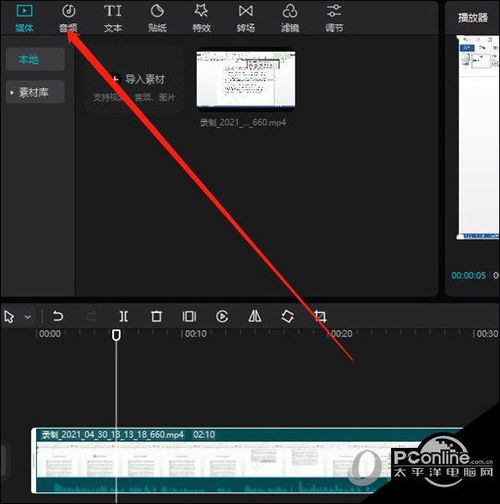
  1. 拖放素材到编辑区:剪映的编辑区是一个大屏幕,你可以在这里拖放你收集到的素材,素材包括视频、音频、文字、图标等。

  2. 调整素材大小和速度:当你拖放素材到编辑区时,你可以调整它的大小,右键点击素材,选择“调整大小”,然后输入你想要的宽度和高度,你还可以调整素材的速度,右键点击素材,选择“调整速度”,然后输入你想要的百分比。

  3. 调整音频:如果素材带有音频,你可以右键点击音频,选择“调整音量”或“调整音调”来调整它的音量和音调,确保音频与视频内容匹配。

  4. 添加转场效果:在编辑区,你可以添加转场效果来连接不同的素材,右键点击时间轴,选择“添加转场效果”,剪映提供了多种转场效果,如滑动、淡入淡出、浮出等,你可以选择一种合适的转场效果,使视频看起来更流畅。

  5. 添加文字:如果你需要在视频中添加文字说明,右键点击时间轴,选择“添加文字”,你可以输入文字内容,调整文字的位置、大小、颜色和对齐方式。

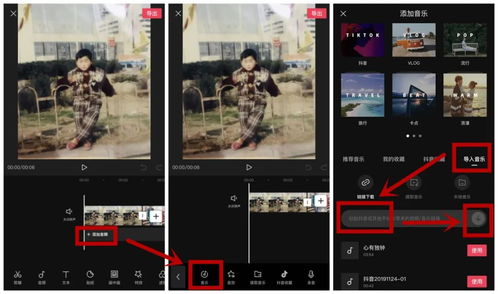
  6. 添加背景音乐:在编辑区,你可以添加背景音乐,右键点击音频区域,选择“添加背景音乐”,你可以选择预设的背景音乐,或者上传自己的音乐,调整音乐的音量和音调,确保音乐与视频内容匹配。
调整剪辑

  1. 使用时间轴进行剪辑:时间轴是一个非常有用的工具,可以帮助你精确地调整视频的剪辑顺序,你可以拖放时间轴上的片段,调整它们的顺序和位置。

  2. 调整画面比例:在剪映中,你可以调整画面的比例,右键点击视频区域,选择“调整画面比例”,常见的画面比例有4:3、16:9、9:16等,根据你的教程内容,选择合适的画面比例。

  3. 添加字幕:如果你需要在视频中添加字幕,右键点击时间轴,选择“添加字幕”,你可以输入字幕内容,调整字幕的位置、大小、颜色和对齐方式。

  4. 添加背景音乐:在编辑区,你可以添加背景音乐,右键点击音频区域,选择“添加背景音乐”,你可以选择预设的背景音乐,或者上传自己的音乐,调整音乐的音量和音调,确保音乐与视频内容匹配。

    用剪映拍摄中视频教程怎么弄

导出视频

  1. 选择导出格式:当你完成剪辑后,右键点击视频区域,选择“导出视频”,在弹出的对话框中,选择你想要的导出格式,常见的格式有MP4、AVI、MOV等。

  2. 设置导出参数:在导出参数中,你可以设置视频的分辨率、时长、音频和视频编码,确保导出的视频质量与你的需求相符。

  3. 开始导出:点击“开始导出”按钮,剪映会开始导出视频,导出完成后,你可以预览视频,确认是否符合你的要求。

发布视频

  1. 发布到剪映网站:剪映支持直接发布到剪映的网站,右键点击视频区域,选择“发布到剪映”,剪映会自动上传你的视频到剪映平台。

  2. 设置发布信息:在发布视频时,你可以设置标题、描述、标签和公开时间,这些信息可以帮助观众更好地了解你的视频内容。

  3. 分发你的视频:剪映的分发功能允许你将视频分发给特定的用户或平台,你可以选择分发给剪映的粉丝、粉丝的粉丝,或者特定的平台。

  4. 分享视频:剪映还支持通过链接或二维码分享视频,你可以将视频链接分享给你的朋友、同事或粉丝,让他们也可以观看你的中视频教程。

总结与提升

制作中视频教程是一个需要不断练习和提升的过程,通过使用剪映软件,你可以轻松地制作出高质量的中视频教程,在制作过程中,注意素材的收集和选择,合理使用剪辑工具,调整视频的参数,确保视频的流畅和专业,也要不断学习和提升自己的技能,尝试制作更多样的教程,吸引更多的观众。

剪映作为一款功能强大的视频剪辑软件,为中视频教程的制作提供了极大的便利,通过本文的指导,相信你已经掌握了制作中视频教程的基本步骤和技巧,你可以尝试制作更多样的教程,甚至可以加入一些动态效果和特效,使你的视频更加吸引人。

用剪映拍摄中视频教程怎么弄网友评论

自由川 1 小时前
“循序渐进牢牢夯实底层基础功底能力,为后续深度拔高进阶学习扫清阻碍减轻压力负担大小”
自信云朵 3 小时前
“贴心划分学习阶段,循序渐进稳步提升”
大鸟 3 小时前
“看完自主优化改良操作手法,形成属于自己的习惯”
梦想少年 5 小时前
“清晰展示操作前后对比,直观看见提升变化”
侠客天空 6 小时前
“完整搭建入门→巩固→进阶→精通四段式循序渐进完整自学成长路线规划”
星辰快乐 7 小时前
“耐心细致化解每一处细微学习卡点,全程学习畅通无阻没有疑问积压”
乐观山川 7 小时前
“用心制作的教学,能看出投入很多精力”
精灵智慧 9 小时前
“适配不同设备环境,通用性特别强”
自由月光 9 小时前
“全程不堆砌复杂理论,实操先行理论辅助理解”

解锁三星S7拍摄3D视频的秘密:实用教程

近年来,随着智能手机技术的飞速发展,3D视频已经成为一种备受关注的流行形式,无论是电影、电视剧,还是日常娱乐,3D视频都能为观众带来更沉浸的观影体验,如果你有一台三星S7手机,那么你也可以轻松地利用它拍摄出高质量的3D视频,本文将为你详细讲解如何在三星S7手机上开启3D拍摄功能,并提供一些实用技巧,帮助你拍出更完美的3D视频。


了解3D视频的魅力

3D视频是指在三维空间中呈现的视频内容,与传统的二维视频相比,它能够提供更立体的视觉效果,无论是电影中的立体画面,还是游戏中的3D建模,3D视频都能让观众感受到身临其境的体验,近年来,随着智能手机摄像头技术的进步,越来越多的人开始尝试在手机上拍摄3D视频。


三星S7手机的硬件配置

三星S7作为一款旗舰手机,其硬件配置非常强大,尤其是在摄像头方面,三星S7配备了后置四摄像头,包括一个1600万像素的主摄像头、一个1300万像素的超广角摄像头、一个500万像素的长焦摄像头,以及一个100万像素的 macro 摄像头,这些摄像头的集成使得三星S7在拍摄3D视频时具备了良好的基础。


开启3D拍摄功能

  1. 进入相机应用
    打开你的三星S7手机,找到并点击“相机”应用。

    三星s7手机怎么拍摄3d视频教程

  2. 选择3D拍摄模式
    在相机应用的主界面,点击右上角的三段式图标,进入“拍摄”页面,在“拍摄”页面中,找到并点击“3D拍摄”选项。

  3. 调整拍摄参数
    在3D拍摄模式下,你可以调整以下参数:

    • 对焦模式:选择“手动对焦”或“自动对焦”,手动对焦可以让你更好地控制画面的清晰度。
    • 快门速度:调整快门速度可以影响视频的清晰度和运动模糊效果。
    • 深度优先级:选择“近景优先”或“远景优先”,根据需要调整视频的深度效果。
  4. 拍摄视频
    点击“拍摄”按钮,开始拍摄,注意保持手机的稳定,避免抖动,以获得更好的视频效果。


拍摄3D视频的技巧

  1. 选择合适的场景
    3D视频的最佳效果通常出现在光线充足、背景干净的场景中,确保你的拍摄背景尽可能干净,没有灰尘或杂物。

  2. 对焦要精准
    在拍摄3D视频时,对焦非常关键,尝试使用“手动对焦”来确保人物或物体清晰。

  3. 调整快门速度
    快门速度直接影响视频的清晰度,建议在拍摄3D视频时使用慢速快门(如1/10秒或更慢),以减少运动模糊。

    三星s7手机怎么拍摄3d视频教程

  4. 注意人物与背景的分离
    3D视频中人物与背景的分离效果非常重要,在拍摄时,确保人物正对镜头,背景尽可能远离拍摄者。

  5. 后期处理
    如果需要,可以在拍摄后对视频进行后期处理,使用手机自带的滤镜或第三方软件,增强视频的立体效果。


小技巧:提升3D视频效果

  1. 使用慢动作拍摄
    在拍摄3D视频时,尝试使用慢动作拍摄,这不仅可以增加视频的观赏性,还能让3D效果更加立体。

  2. 调整深度优先级
    在3D拍摄模式下,调整“深度优先级”可以让你更好地控制视频的立体效果,选择“近景优先”可以让远处的背景更加清晰,而选择“远景优先”则可以突出近景的细节。

  3. 避免过度拍摄
    拍摄3D视频时,避免过度拍摄,过多的拍摄可能会让视频显得杂乱,影响整体效果。

三星s7手机怎么拍摄3d视频教程网友评论

乐观活力 1 小时前
“细致纠正急于求成快速操作误区,稳扎稳打慢操作反而整体效率更高”
歌手星河 3 小时前
“全程无冗长空洞理论铺垫,开门见山直接上手实操教学”
坚强天 3 小时前
“全程从头到尾没有任何跳步省略删减内容,严格原样完整复刻整套操作流程零偏差误差”
明亮旅人 5 小时前
“循序渐进慢练提速科学练习方案,先稳准熟练再慢慢加快操作速度效率”
优雅森林 6 小时前
“大量实战案例支撑,知识不会空洞虚无”
自信小猫 6 小时前
“海量适配改动方案,根据自身需求灵活调整操作方式”
阳光天空 7 小时前
“小白看完也能做出和示范一样的效果”
森林自由 8 小时前
“海量各处零散小技巧全部整合收纳在一处,不用分散全网搜寻拼凑碎片化知识要点”
游侠歌手 10 小时前
“细致拆解复合组装成型分步操作流程,拆分小件逐个制作完成之后再拼接组合成整体完整成品”
可爱温暖 11 小时前
“完整配套操作失误之后返工修复实操演示画面内容,出现差错不用全盘推倒重新制作节省物料时间成本”
发布于 2026-06-17 15:11:25
分享
2
目录

    忘记密码?

    图形验证码